编辑管理
搜索完成后,Visual MP3会自动将歌曲按照歌曲名称(By Title)、演唱者(By Artist)和专辑(By
Album)进行排列。由于Visual MP3是英文软件,而我们大部分的歌曲都是中文的,在By Title窗口中,歌曲都集中在Extra中,并且在By
Artist和By Album窗口中,歌曲的排列顺序也不是按照首字母拼音的顺序,这样给查找歌曲带了一定的麻烦,还好Visual
MP3提供按照关键字查找的功能来弥补这一不足。在搜索栏(Search)中输入关键字,点击“GO”即可搜索到相关信息,在搜索中有精确模式(Exact
Mode),也就是要和关键字完全匹配,建议将此项去掉,这样你可以只输入某个字,就可以搜索到相关信息。
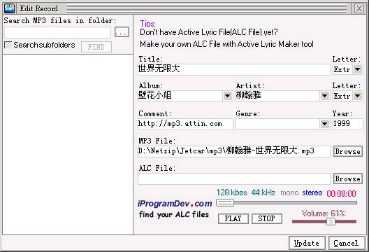
图5
你可以对歌曲的Tag资料进行编辑,选定文件后点击工具栏中的“Edit”或者直接选择右键菜单中的“Edit”,打开“Edit
Record”窗口(如图5)进行编辑。这时候可能会出现警告窗口(如图6),说明该文件不存在或被移动位置。你可以根据需要在相关栏目填入信息,Visual
MP3保存了已有的专辑名称和演唱者资料,你只需要在下拉菜单中进行选择,而不需要重新输入。在其中还有Letter选项,你可以定义该歌曲在列表中的位置。需要注意的是,修改歌曲资料只会影响Visual
MP3中的资料,并不会改变原文件中的Tag信息。这样看来实际上Visual MP3只是提取了歌曲的相关信息,这样从一定程度上防止了误操作。
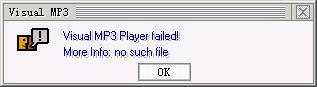
图6
当然你也可以删除某个歌曲,选定文件直接选择工具栏中的“Delete”或者直接在右键菜单中选择“Delete”,完成删除工作。同样,删除操作仅仅只是删除该文件在Visual
MP3中的信息,并不会删除该文件。
播放及列表
在主窗口中有简单的播放功能,你只需要双击歌曲文件即可播放该歌曲。别看这个播放功能简单,但常用的播放键、时间显示、声音调节,左右声道等这些功能都包括。同时还有EQ和均衡调节,完全可以满足你播放的要求,并且在使用中还发现这个播放器占用CPU的资源也很低。
你还可以将你常听的歌曲添加到播放列表中去,选定文件选择工具栏中的“Add”或直接选择右键菜单中的“Add”即可把文件添加到文件列表中去,当然你也可以同时选定多个文件进行添加。打开工具栏中的“List”,你会发现刚才添加的文件已在列表中,你可以选择播放。
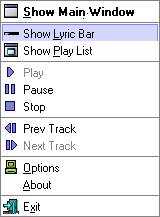
你可能会觉得Visual MP3的窗口在播放时太碍眼,可以将它最小化,只留下Lyric Bar条在上面,如果没有Lyric
Bar条,你可以用任务栏图标的右键菜单(如图7)中的“Show Lyric Bar”来显示。同时在这个菜单中还有播放简单的控制。
 |


