制作搜索歌词
Visual MP3还提供了歌词制作工具,这样在播放歌曲的同时还可以显示歌曲的歌词,是不是很方便。
1、选择菜单“Tools”中的“Execute Active Lyric Maker”,打开Active Lyric Maker窗口,选择“New
Active Lyric file”,选择“Next”按钮。
2、在接下来的窗口中,你需要在“MP3 File”中选择要制作的歌曲,并且在“ALC
File”中选择存放歌词文件的位置,需要注意的是,“Author”必须填,否则无法进行一下。
3、在这个窗口中输入歌词,你也可以直接打开歌词的文本文件。
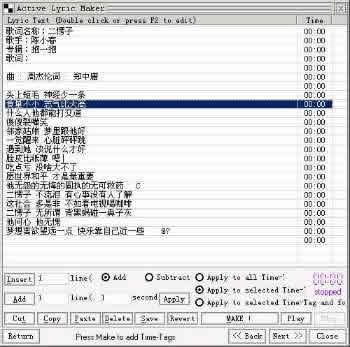
图8
4、这个窗口是进行歌词时间的编辑,(如图8)你会发现每一行歌词后面都有一个时间显示,你只需要在对应的歌词后面修改成相应的时间即可。其时间无法直接修改,需要通过“Apply”进行修改,在“second”填入时间的基数。选定某行后,按一下“Apply”即添加时间基数。这里有个技巧,你可以打开其它的播放器,例如Winamp,当播放完某句歌词后,暂停,记录下时间。将时间转换成秒钟,填入到“second”中,按“Apply”即可完成这句的修改。如果发现某句歌词错误,你可以按“F2”进行修改,同时你还可以利用“Insert”、“Add”进行插入和增加歌词的操作。制作歌词是个需要耐心的工作,不可操之过急,修改完成后,按“MAKE!”,会将该歌曲播放一遍,即完成制作工作。这个时候会提示你是否更别人共享该歌词,如果选择共享会将此歌词上传到Visual
MP3的主页上去,让大家都可以共享该歌词,你可以根据需要选择。
5、接下来,打开刚才歌曲的编辑窗口,也就是“Edit”窗口。在“ALC File”中填入编辑歌词的文件地址,保存。
6、播放该文件,并打开“Lyric Bar”条,这个时候就可以看到,歌词随着歌曲同时显示。
软件设置
选择工具栏中的“Option”打开设置窗口。
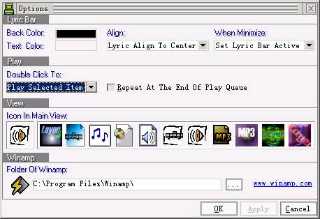
Lyric Bar:主要是对歌词条的设置。包括背景颜色(Back Color)、文字颜色(Text
Color)、歌词的显示位置(Align)和当主窗口最小化时其状态(When Minimize)。
Play:主要是对双击鼠标的设置。在“Double Click To”中设置当双击鼠标时,是播放文件(Play Selected
Item)、编辑文件(Edit Selected Item)、还是增加到列表(Add Item To List)。选定“Repeat At The End Of
Play Queue”表示循环播放选定的歌曲。
View:选择文件的显示图标,Visual MP3有多个漂亮的图标可供选择。
Winamp:由于Visual MP3有些功能需要Winamp配合,所以在这里需要指定Winamp的位置。
其他功能
搜索歌词文件(ALC):你可以选择菜单“Tools”中的“MP3&ALC Seeker”,输入歌曲或歌词的名称进行搜索。会自动连接到Visual
MP3的主页进行搜索,遗憾的是其主页上面的歌词不多,并且大部分都是英文歌曲。
结合Winamp功能:由于Winamp是播放MP3很有名的软件,Visual
MP3有些功能于其也有很好的配合,菜单上有一个专门的“Winamp”选项。主要有,用Winamp播放选定的文件(Play Selected Files With
Winamp)、用Winamp播放列表(Play List Files With Winamp)、将列表存储为Winamp的列表M3U文件(Save List
Items To M3U File)。
Visual
MP3做为一款优秀的MP3管理软件,有着良好的界面,其界面清晰,简洁明了,并且非常漂亮;功能强大,简单的搜索就可以将MP3歌曲进行详细的分类,播放、编辑、歌词功能,并且和Winamp有良好的结合;操作简单,其主要功能都在工具栏上,其右键菜单也非常丰富,方便用户使用。如果你也有很多的MP3歌曲,强烈推荐你使用。
|


