当硬盘上的MP3歌曲越来越多,想从众多的歌曲中找到一首特定的歌曲成为件麻烦的事情。虽说在MP3歌曲中一般都包含Tag资料,所谓Tag资料就是包含在Mp3文件中,主要是记录该歌曲的一些基本信息,包括名称、专辑、演唱者、日期等等。但是要查看这些资料还是要用相关的播放器打开才能看到,还是不太方便。
幸好有很多MP3管理工具,可以方便的管理我们的MP3歌曲,其中Visual MP3就是比较优秀的一款。Visual
MP3能自动搜索硬盘上所有的MP3歌曲,并且能按照歌曲的名称、演唱者和专辑进行排列。你可以输入关键字查找相关歌曲,同时它也具备普通播放软件的播放功能。Visual
MP3还有一个比较特殊的功能,就是制作和显示歌曲的歌词,这样你就能在欣赏歌曲的同时,看到该歌曲的歌词,简直是太棒了!
安装删除
Visual MP3支持所有的Windows操作系统,包括Windows 95/98/2000, Windows ME, Windows NT
4.0和Windows XP。对硬件的要求也不高,只需要16M内存和2MB的硬盘空间即可。
你可以到以下地址下载其安装包,(http://www.qwerks.com/download/3502/vmp3.zip)解压后,运行其中的setup.exe,按照提示即可完成安装,在安装的过程中会提示你是否需要在桌面上建立其图标,你可以根据自己的需要进行选择。删除也很方便,你可以在控制面板中的添加删除中完成。
搜索MP3
首次启动软件,会打开“MP3 Files Scan Wizard”窗口,(如图1)并且在任务栏中会生产一个黄色人头的图标,你只需要在“Search MP3
files in
folder”中选择要搜索的地址,点击“Start”按钮,即可自动搜索该地址中所有的MP3歌曲,在搜索的同时会在窗口的任务栏中显示搜索到的文件数目。
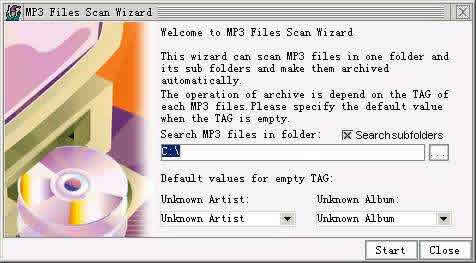
图1
搜索完成后即进入Visual MP3的主窗口。(如图2)如果你的歌曲分别保存在不同的位置,你可以选择菜单“Tools”中的“MP3 Files Scan
Wizard”继续进行搜索。
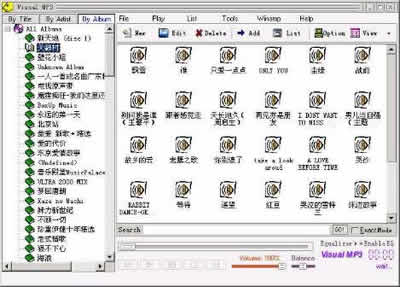
图2
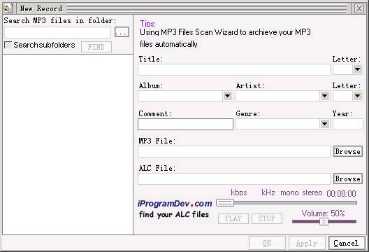
有时候你只是想添加某一首歌曲,就没有必要进行整个搜索,可以选择工具栏中的“New”进行添加。在“New Record”窗口中(如图3)的“Search MP3
files in folder:”选择文件存放的位置,如果歌曲存放在某个子目录中,你还需要将“Search
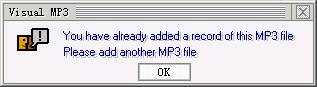
subfolder”选定,点击“FIND”按钮,歌曲就会显示在下面的窗口中。双击文件,其Tag资料就会显示在右边的窗口中,在窗口下部分还有简单的播放按键,你可以播放该歌曲,修改完成后,点击“OK”完成添加。有时候会出现“OK”按钮为灰色无法点击,或者在选择“OK”后弹出警告窗口(如图4),说明该文件已经添加过了,没有必要重复添加。
|


