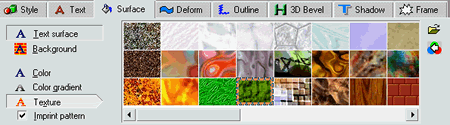
下面我们切换到Surface面板(图5),此面板的功能是用来设置文字表面的纹理和背景效果的。在使用之前,请先确定已打开了“高级设置”功能,即点中工具栏中的 图标,这样才可进行更多更专业化的制作,以下介绍的每个功能面板都将是如此。点击面板中的 图标,这样才可进行更多更专业化的制作,以下介绍的每个功能面板都将是如此。点击面板中的 按钮,则会在左下方的按钮功能区出现四个不同的选项,功能如下: 按钮,则会在左下方的按钮功能区出现四个不同的选项,功能如下:
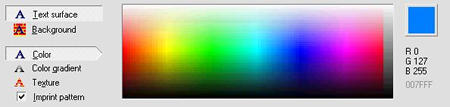
 :在此处设置文字的单一色调(图6),可用鼠标左键在调色盘中单击以取得文字颜色,而用鼠标右键单击则可为背景效果取色。需要注意的是,在此面板的其它按钮功能中也有相同的快捷操作方式。 :在此处设置文字的单一色调(图6),可用鼠标左键在调色盘中单击以取得文字颜色,而用鼠标右键单击则可为背景效果取色。需要注意的是,在此面板的其它按钮功能中也有相同的快捷操作方式。
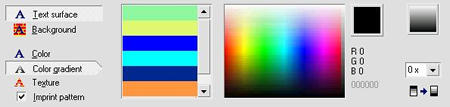
 :此按钮的功能是用来设置文字颜色的渐层效果(图7),在调色盘中可修改渐层效果的颜色值,而单击 :此按钮的功能是用来设置文字颜色的渐层效果(图7),在调色盘中可修改渐层效果的颜色值,而单击 按钮之后再从调色盘中选择任意一种色彩便可添加一个新的渐层颜色,利用此功能,我们便可方便的制作出漂亮的彩虹字来,点击 按钮之后再从调色盘中选择任意一种色彩便可添加一个新的渐层颜色,利用此功能,我们便可方便的制作出漂亮的彩虹字来,点击 按钮可以为文字颜色的渐层方式选择不同的扩散效果,有上下渐变、左右渐变、辐射、晕散、液态、角度等多种变化(图8)。 按钮可以为文字颜色的渐层方式选择不同的扩散效果,有上下渐变、左右渐变、辐射、晕散、液态、角度等多种变化(图8)。

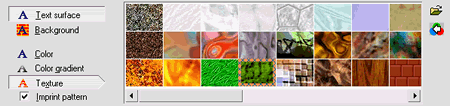
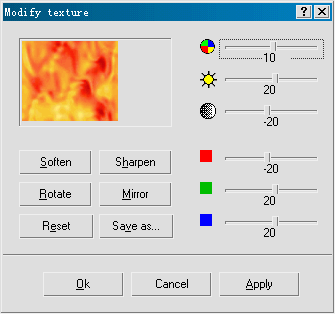
 :此处可以为文字贴上最酷的纹理效果(图9),在素材框中有几十种软件作者为我们精心挑选的纹理素材,可供我们随意选用,如果需要对某个纹理进行修改的话,可先选中欲修改的纹理,再点击界面中 :此处可以为文字贴上最酷的纹理效果(图9),在素材框中有几十种软件作者为我们精心挑选的纹理素材,可供我们随意选用,如果需要对某个纹理进行修改的话,可先选中欲修改的纹理,再点击界面中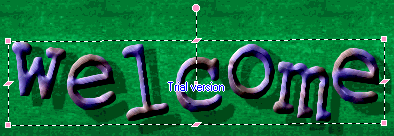 的按钮,弹出更改纹理效果的界面(图10),在此界面中可供调整的项目包括纹理的亮度、对比度、色相、色调和RGB颜色值等,另外还有模糊、锐化、旋转、镜面等特殊效果,修改完成后点击OK即可将此纹理应用到文字效果中去。 的按钮,弹出更改纹理效果的界面(图10),在此界面中可供调整的项目包括纹理的亮度、对比度、色相、色调和RGB颜色值等,另外还有模糊、锐化、旋转、镜面等特殊效果,修改完成后点击OK即可将此纹理应用到文字效果中去。
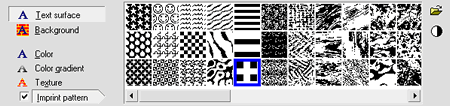
 :在这里可以为文字加上镂空的图案效果(图11),由于这些图案都是些黑白两色的文件,所以在应用到文字中时便会产生一种类似于蒙板的效果,即图案中白色的部分显示为透明,而黑色的部分将覆盖文字中本来的显示效果,点击 :在这里可以为文字加上镂空的图案效果(图11),由于这些图案都是些黑白两色的文件,所以在应用到文字中时便会产生一种类似于蒙板的效果,即图案中白色的部分显示为透明,而黑色的部分将覆盖文字中本来的显示效果,点击 按钮则可将这种效果反转过来。 按钮则可将这种效果反转过来。
点击面板中的按钮 可制作背景效果,由于其与制作文本纹理的使用方法完全一样,在此就不再祥述。 可制作背景效果,由于其与制作文本纹理的使用方法完全一样,在此就不再祥述。
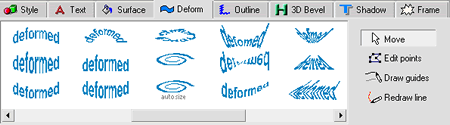
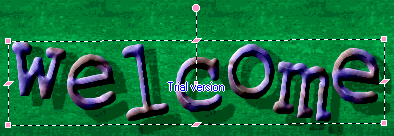
Deform面板提供的是文字绕排效果的设置(图12),同样由程序提供了很多已制作好的绕排样式可直接使用,有回旋、扭曲、波浪等共计33种之多,当然要想获得更有个性的变化效果,还需要手工进行设置。将鼠标移到文字显示效果区域中,并点击文字部分,这时在文字周围会出现可拖拽的虚线框(图13),点击工作面板中的 按钮可对文字效果进行放缩、旋转、平行移动等操作;而点击 按钮可对文字效果进行放缩、旋转、平行移动等操作;而点击 按钮后,则在文字四角出现了四个可编辑的角点,拖动角点便可任意变化文字的形状; 按钮后,则在文字四角出现了四个可编辑的角点,拖动角点便可任意变化文字的形状; 按钮的效果比较特殊,点击之后可在屏幕上各画两条线段,图中的文字便会根据这两条线段而自动设置边框及角度的大小而重绘在屏幕上;而点击 按钮的效果比较特殊,点击之后可在屏幕上各画两条线段,图中的文字便会根据这两条线段而自动设置边框及角度的大小而重绘在屏幕上;而点击 按钮后,便可将鼠标移至屏幕上,此时与鼠标相邻的文字边框便会变为一条红线,之后在屏幕上任意画一条线段,那么那条显示为红线的边框便依你画的这条线为新的边框来进行调整,至于具体的效果还需你试用之后才能体会。 按钮后,便可将鼠标移至屏幕上,此时与鼠标相邻的文字边框便会变为一条红线,之后在屏幕上任意画一条线段,那么那条显示为红线的边框便依你画的这条线为新的边框来进行调整,至于具体的效果还需你试用之后才能体会。
|


