|
谁都知道,经典的Photoshop绝对是图像处理软件中的无冕之王,无论你有什么古灵精怪的创意只要交给Photoshop来完成,马上就可轻松搞定。不过,Photoshop的功能虽然强大,却要求使用它的人一定要内功深厚,否则是无法驾驭Photoshop这匹千里马的。怎么办,去修习Photoshop吗?可我们这些图像处理的门外汉,一见到那些图层、通道、路径什么的早就一个头两个大了,况且学好Photoshop也不是一朝一夕之事,那么有什么可以马上出活的“快捷方式”呢?当然有了,这就给你介绍一位高人——FontTwister,不要误会,这可不是又一个要求和Photoshop叫板的专业图像处理软件,俗话说术业有专攻,FontTwister专业的功能便是制作超Cool的平面特效文字,而且是一款非常傻瓜化的软件,你也可以用的得心应手哦,啊,我可不是在骂你傻瓜啦!
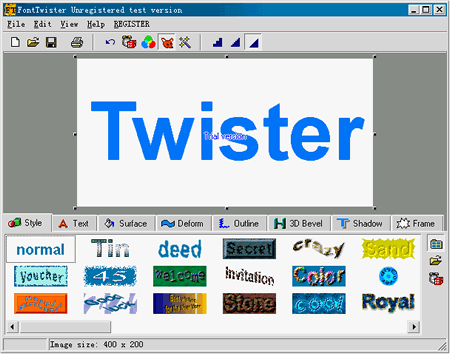
下面来看看这个傻瓜,哦,不……是这个特效文字专家——FontTwister的状况吧,首先安装,然后运行(废话),之后会弹出一个注册窗口,点击Continue跳过,进入软件运行时的界面(图1),可以看到除了菜单和上部的按钮之外,中间的空白区便是制作效果的显示区域,而在最下部的一排面板就是制作特效文字的关键所在了,究竟这些面板都有什么神奇之处呢?不要急,慢慢来……
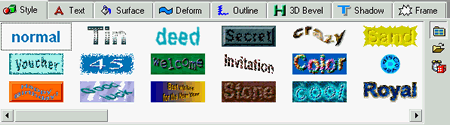
首先我们来看看Style面板(图2),在这里有几十种由软件自带的已制作好的特效文字样式,我们可以先在此面板中选择一个文字样式来调入,接着再在随后的制作步骤中进行修改。

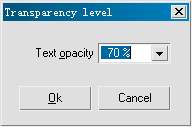
接下来进入Text面板(图3),这里是文本区,可以直接在文字框中对文字内容进行修改,而且FontTwister也支持中文效果的显示,但在添加中文文字之前要先在字体框中选择一种中文字体,如楷体或宋体等,之后才能正确显示中文,否则便是乱码一堆,在显示为Auto的下拉列表框中可设置文字的大小,有从20到200不等的磅数大小,如选为Auto则会根据当前图形的大小而自动调整为与图形相适应的文字效果,另外还有粗体、斜体,左右和中间对齐等常用参数,比较特别的是这个按钮,它是用来设置文字效果相对于背景的不透明度的(图4),取值范围从100%到0%,当然百分度越小,则文字效果便会越透明。如果希望文字能有一些更复杂的变化效果的话,便需要进行一些高级设置了,选择View菜单下的Advanced
options选项或点击工具栏中的图标,你的工作面板中便会多出一些额外的选项,是用来调整文字间距的,是用来调整行间距的,的功能是基线转移,也就是将同一行中的每个字符都进行不同程度的位移,使每个文字都不在同一个水平面上,虽然稍微打乱了一些,却也使画面效果显得更加活泼,而则用来将图中每个文字在当前位置不变的情况下旋转一定的角度,可使文字产生一种运动的效果,当然我们也可在画面的文字效果上直接进行修改,关于这方面的设置我们将放在后面对Deform面板的介绍中进行演示。
|


