| 接下来切换到Outline面板(图14),从这里可以设定文字的轮廓效果,而且也同样预置了许多已设定完成的样式库,这其中包括毛边效果、卷曲效果、变形效果等多种样式,值得一提的是,其中有几个带+号的样式,它们的作用是在当前轮廓效果的基础上添加更多镂空或者沙粒的效果。当然在它的工作面板上也有一些可以进行细部设定的功能按钮,感兴趣的朋友不妨一试。

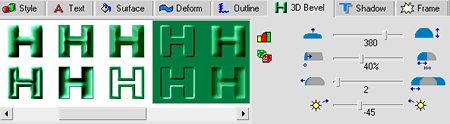
3D
Bevel面板的功能是为文字加上一些3D效果(图15),样式库中提供的预置效果分为直接在文字中添加的3D凹凸效果和与背景融为一体的透明3D效果两大类,如果这样的效果放到Photoshop中来做,可不是那么容易就能够完成的。但在FontTwister中,制作方法却非常简单,在右方的按钮功能区中便可分别对3D效果的高度和宽度以及3D轮廓的大小、光照的方向等进行完全自由化的设定。另外还有一种特殊的调节功能,点击按钮 后即在面板中出现一个(如图16)的调节界面,可以看到在每个色块的顶点都有一个绿色的调节点,拖动这些调节点,文字效果便会随之变化,点击 后即在面板中出现一个(如图16)的调节界面,可以看到在每个色块的顶点都有一个绿色的调节点,拖动这些调节点,文字效果便会随之变化,点击 按钮便会根据文字的颜色和纹理而自动生成一些特殊效果,且每次点击都会产生不同的效果。 按钮便会根据文字的颜色和纹理而自动生成一些特殊效果,且每次点击都会产生不同的效果。

下面就要在文字中添加阴影效果了,切换到Shadow面板中(图17),虽然预置的阴影样式并不是很多,不过可供设定的选项还是满多的,下面就列出这些不同的选项以供参考:
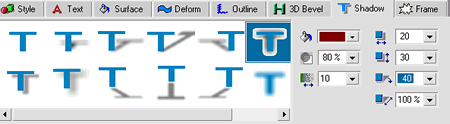
 :设置阴影的颜色; :设置阴影的颜色;
 :调整阴影的不透明度; :调整阴影的不透明度;
 :设定阴影的扩散范围; :设定阴影的扩散范围;
 :设定阴影的左右偏移量; :设定阴影的左右偏移量;
 :设定阴影的上下偏移量; :设定阴影的上下偏移量;
 :设置阴影的投射角度; :设置阴影的投射角度;
 :调整阴影的透视感觉。 :调整阴影的透视感觉。
最后还要为制作完成的特效文字加上边框,在Frame面板中可供选用的边框包括按钮式、镜框式、花边式等各种效果(图18),根据所选边框的不同,会有不同的设置选项,下面就统一列出所有的选项以供参考:

 :设置边框大小; :设置边框大小;
 :设置背景色; :设置背景色;
 :设置按钮的3D效果; :设置按钮的3D效果;
 :设置花边的繁复程度。 :设置花边的繁复程度。
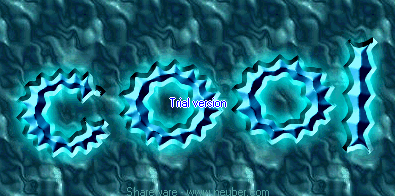
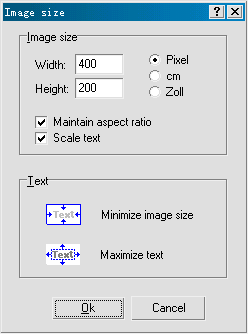
至此,一个很酷的特效文字就已经制作完成了(图19),剩下的将只是存盘的工作了,不过在此之前,还需要设定输出文件的大小及分辨率,选择Edit菜单下的Image
size...命令,弹出设置窗口(图20),在此可进行图像大小及裁去多余背景的设定。最后选择File菜单下的Save
as...将之输出为一图像文件,FontTwister支持BMP、JPG、PNG等常用格式。但因为还是试用版的关系,所以会在最终输出文件中加上一个“trial
version”的水印字样,如果想要做出完美的特效文字的话,就赶紧去注册吧。 |


