2、自动生成注释:在图1中可以选中[System
Caption]中的[Computer Name]、[User
Name]和[Time/Date],这是系统快速注释选项,即系统自动生成的注释。此处我们添加的是“计算机名”、“用户名”和“时间与日期”。旁边有两个按钮,[Options]与上方的自定义注释的[Options]功能一致,[Time/Date
Format]用来设置日期与时间的格式。设置完按[OK]确定。
提醒:两种注释方法可以同时存在,但注释内容的位置不能相同,否则SnagIt选用 [System Caption]而无视自定义注释的内容。
经过这样的预设,若采用自定义注释时会弹出一个窗口,要求输入添加注释的文字,可以输入“版权所有”字样,结果得到的抓图右下角就带有这些字样。
若采用第二种注释,就更加方便了,抓图后图像中的注释均是系统自动生成的!当然,我们在实际操作时可视需要选择系统注释。
二、自动添加水印
添加水印就是为所抓取的图像中添加一幅小图像,利用这项功能也能起到不错的防盗版作用。选择[Filters]→[Watermark]可实现该功能。如图是设置界面。
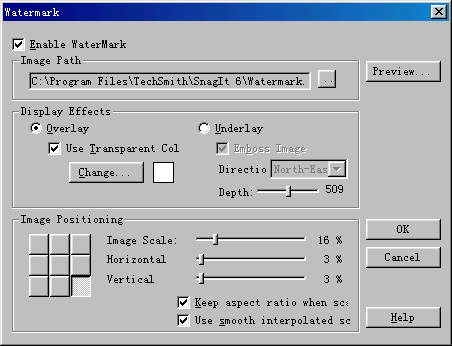
先选中[Enable Watermark]激活下面的选项,否则为灰色,无法设置。通过[Image
Path]选择图像的位置,点右侧的[Preview]可预览。接下来的[Display
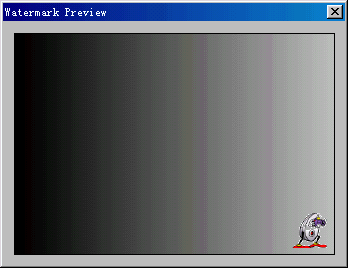
Effects]为显示效果,[Overlay]表示覆盖在图像上方,[Underlay]意思刚好相反,两者分别还有附属选项,不必担心设置过于复杂,只要刚才打开了[Preview]按钮,所选的一切都可以通过预览窗口看到,见图4。
再接下的是[Image
Positioning],即图像位置定位,一般选右下方,右侧有三个调节杆,分别调节图像比例、水平位置与垂直位置。调节时仔细查看预览窗口,直到出现满意的画面为止。
这样设置之后,以后每抓取一幅图像,都会按指定的效果,在图像的右下方加上指定的图像水印。 |


