三、自动描边
描边是处理图片时经常使用到的一种效果,能够自动处理当然最好不过啦。选择[Filters]→[Border]打开自动描边设置画面:
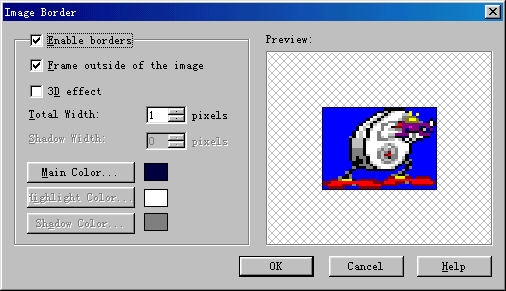
如图5,选[Enable Borders]使下面的选项生效,[Frame outside of the
image]表示边框在图像外,一般选中该项。[Total Width]为边框的宽度,以1-3pixes为宜。[Main
Color]用于设置边框颜色,默认为黑色。如果选中了[3D effect],即3D效果,下方的[Highlight Color]与[Shadow
Color]被激活,分别设置高亮颜色与阴影色。
完成后按[OK],以后抓取的图片会自动加入边框了!就这么轻松!
四、自动裁剪
自动裁剪可以帮你裁剪去抓取的图像中的空白区域,免去自己裁剪的麻烦。比如说,你希望抓取一个完整的窗口,不小心将窗口外的区域也抓下来了,如果预设定了这项功能,可就省事了,窗口外的空白区域会自动被清除掉!
怎么操作呢?打开[Filters]→[Trim],出现相应的窗口,如图6。
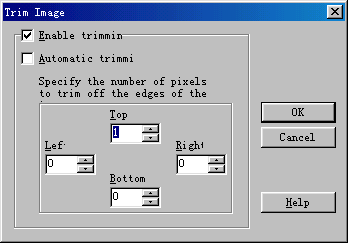
选中[Enable Trimming],下方的[Automatic Trimming]由灰色不可用变成黑色可用,亦选中。按[OK]确定。
以[Region]抓图方式试试,抓取后所有空白的边界区域均被自动消除了!
值得注意的是,见图6,如果不采用[Automatic Trimming]选项,可以在下方指定自动剪裁的边距。
最后需要说明一下,这四种自动功能完全可以组合使用,就算四种同时使用也没问题,就看你的个人需要了! |


