大家都知道SnagIt是一款优秀的抓图应用软件,功能十分强大,除了抓取正常图像之外,还可以抓取窗口中的文本内容,批量抓取网页中的图片以及录制动态*.AVI文件。但也许你可能不知道,SnagIt除了杰出的抓图功能之外,图像的编辑处理功能也做得相当不错。
我们抓图往往并不能一步到位,很多情况下是先抓图后处理。此处我们讲四则技巧,教你学会在抓图时使用自动处理功能,这样抓图、处理二合一,可是可以节省不少编辑时间哦!熟练掌握之后,若加以灵活运用,定能让你的抓图水平上一个台阶!
一、自动添加注释
举个例子来说明吧,有时候缘于版权的考虑,需要为所抓取的图像添加注释,注明抓图的日期、作者与版权声明,以防被盗版。如果先抓取图像再打开其它图像编辑器(如PhotoShop之类)添加需要的注释,一二张尚可,多则相当烦琐。其实可以一步完成,只要你预先设置好需要的文字以及文字在图像中的位置!
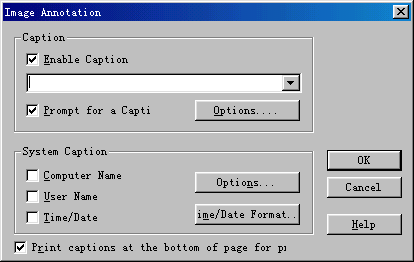
打开SnagIt的菜单[Filters]→[Annotation],出现如图1所示的画面,发现提供了两种注释方法,一是自定义,二是系统自动生成。
1、自定义注释:选中[Enable Caption],激活注释功能。同时选中[Prompt for a Caption],弹出一个[Caption
Options]对话框,原来这是设置注释文字属性的选项,如下图2所示。
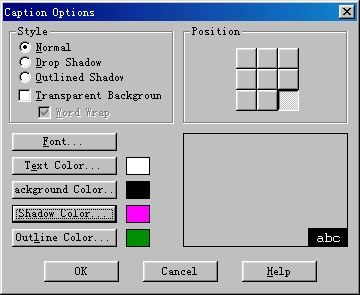
我们选[Style]为[Normal],设[Position]为右下角,[Text
Color]设为白色,[Background Color]设为黑色,即黑底白字,呵呵。
设置完按[OK]返回至图1中。
|


