| 使用 DATA2ZIP 进行压缩备份之后所生成的
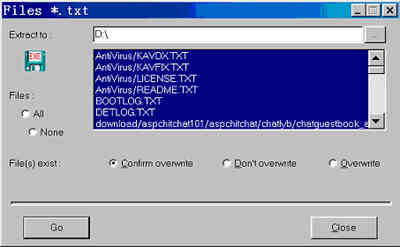
0825All_TXT_Files.exe 是一个自解压的可执行文件,双击该文件,将会对该压缩文件进行解压,如图4
所示。在此对话框中,您可以指定文件解压的目标路径。在中间的列表框中,列出了此文件中包含的所有的文件(也就是 C 盘下的所有 .txt
文件)。你可以从中选择要解压缩的文件,如果想全选,可以选中左侧的“All”单选按钮。另外,您还可以选择如何处理目标路径中已经存在的同名文件,可以选择“Confirm
overwrite(确认覆盖)”、“Don’t overwrite(不覆盖)”或者“Overwrite(覆盖)”。然后单击“Go”按钮,DATA2ZIP
就会把所选中的文件解压缩到目标路径中去。
以上就是使用 DATA2ZIP 备份 C 盘下所有 .txt
文件的例子,最后还说到了如何解压缩其中的某些或者全部文件。看过之后,是不是觉得特别简单?只需简单的点几下鼠标,就可以完成那么多文件的备份工作。看来
DATA2ZIP 的确很厉害,但是还有更厉害的地方。您还可以设置一个定时器,让 DATA2ZIP 每天甚至每隔 10
分钟对指定的文件自动进行一次上述的备份过程。这一切都是自动完成的,你根本都不需要点鼠标了!
现在是不是觉得心动了?那好,下面我们将学习到如何在 DATA2ZIP 中设置查询条件,如何实现那些诱人的自动功能。
三、Query(查询)的指定及修改
单击桌面上的 DATA2ZIP 图标,或者使用“开始”菜单中的 DATA2ZIP,都可以启动“Daily Data Saving and
compression tool”对话框。在此对话框中单击鼠标右键,就会弹出一个菜单,选择“Define/Delete/Modify
Queries”命令(如图5 所示),就可以进行 Query 的指定和修改操作了。
需要提及的一点就是,单击“Daily Data Saving and compression
tool”对话框的右边的“Format”按钮,就可以对软盘或者ZIP磁盘进行格式化了。
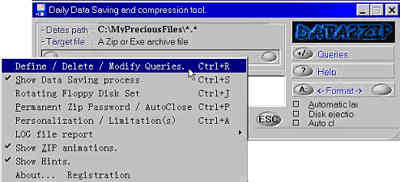
使用上图中的弹出式菜单中的“Define/Delete/Modify Queries”命令后,DATA2ZIP 将打开“Queries
management(查询管理)”对话框,如图6 所示。
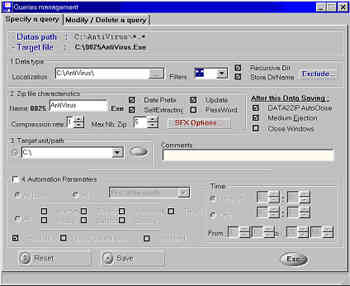
1.在“Specify a query(指定查询)”选项卡中,首先在“1.Data
Type(数据类型)”框中指定要备份的文件所在的位置,并且指定文件类型(这里选择的是 C 盘 AntiVirus 下的所有文件)。
2.然后在“2.Zip file characteristics(Zip 文件属性)”框中指定输出文件的名称,并且选择是否使用 Data
Prefix(日期前缀)、是否进行“Update(更新)”、是否使用“Password”。如果选中了“Selfextracting”项,那么输出文件的扩展名将变为
.exe,而不是 .zip,并且还会出现一个“SFX Options”按钮。 另外,您还可以设定“Compression rate(压缩率)”和“Max Nb
Zip”的值。“Max Nb Zip”设为 5 表示磁盘上最多只能存在 5 个同一查询的备份文件,这 5
个文件的名称相同,但是日期前缀不同,以后新生成的此查询的备份文件将自动替换旧的备份文件。
3.“3.Target unit/path”框是用来指定目标文件存放的路径的,您可以单击下拉式列表框右边的按钮来进行选择。
4.您还可以指定数据保存结束之后的操作,比如说“DATA2ZIP AutoClose(DATA2ZIP自动关闭)、“Medium
Ejection”等。对于“4.Automation Parameter(自动参数)”框的设置,将在后面专门讨论。
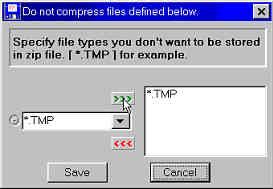
如果需要备份的目录中有些文件是不需要备份的,那么就可以使用“1.Data
Type”框中的“Exclude”按钮来进行设置。单击“Exculude”按钮,DATA2ZIP将打开“Do not compress files
defined below(不压缩下面所指定的文件)”对话框,如图7 所示。在此对话框中,从下拉式列表框中选择不需要进行备份的文件类型(如 *.TMP),然后单击“>>>”按钮将此类型添加到右侧的列表框中,然后单击“Save”按钮即可排除对此类型文件的备份。在
DATA2ZIP
中,右侧列表框中的所有文件类型都不会进行备份。如果想从右侧的列表框中删除某个文件类型,只需选中它,然后单击“<<<”按钮即可将其从列表框中删除。
|


