|
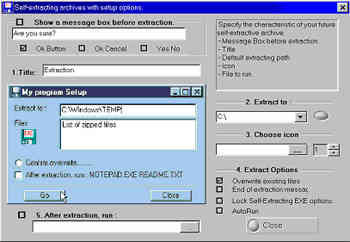
在“2.Zip file characteristics”框中,选中“SelfExecuting”复选项,DATA2ZIP
备份所生成的文件为自解压文件,扩展名为 .exe。单击出现的“SFX options”按钮,DATA2ZIP 将打开“Self-extracting
archive with setup options”对话框,如图8
所示。在此对话框中可以对自解压文件的属性进行设定,包括解压前出现的消息框、标题、默认的解压路径、图标以及解压完成后运行的文件等。如果您备份的是一个应用程序,那么在“5.After
Extraction,run”文本框中输入可执行文件名,那么在解压缩完成之后,系统将自动运行此应用程序。在此对话框中,您可以看到 .exe
文件自解压前出现的对话框的范例。
现在专门讲一下自动参数的设置。首先在图6 所示的对话框中选中“4.Automation Parrameters”复选项,这时“4.Automation
Parameters”将不再是灰色的,可以对其中的参数进行设置了,如图9 所示。
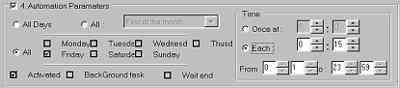
在此部分,您可以根据自己的要求设置自动进行备份的日期和时间。可以选择“All
Days(每天备份)”,每个月的第几天进行备份,或者每周的星期几进行备份。这里选择的是每周五进行备份。在“Time”框中,你可以选择在某个时间进行一次备份,或者每隔多长时间进行一次备份。这里选择的是从
0 点 1 分到 23 点 59 分这段时间内每隔 15 分钟进行一次备份。

默认情况下,“Activated”选项总是被选中的,这样才能使自动设置发挥作用。如果不选中该选择,那么所设置的自动参数都将不能发挥作用。如果选中“BackGround
task”项,那么 DATA2ZIP
将在最小的模式下运行(只在任务栏上显示正在压缩的文件的数目)。并且在压缩过程中,不会接受任何人的干预,这就使压缩过程具有更好的安全性。选中“Wait
end”选项后,只有当一个进程完成时,DATA2ZIP才会开始下一个进程。这样就可以避免使系统负担太大。
DATA2ZIP 可以在每个备份的文件名中都加上日期前缀,这是它的一个特点。如果不喜欢当前的日期格式,您还可以改变日期前缀的格式。在图6
所示的对话框中单击右键,在弹出的菜单中选择“Change Date-prefix
format(改变日期前缀的格式)”,然后在子菜单中选择您所期望的日期格式,如图10 所示。
使用日期前缀有如下几个优点:
1.可以很方便的识别文件备份的日期,而不需要到 Windows 资源管理器中去查看。
2.具有更好的安全性。如果每次备份的文件名都相同,那么这些文件就会存储在磁盘上相同的地方。反复读写磁盘上相同的地方很容易造成该处的磨损和破坏,利用不同的文件名可以避免这一点。另外,覆盖掉原来的文件后,如果此文件破坏了,那么就找不到其他的备份了。所以文件名中的日期前缀可以很好的避免这些不足。
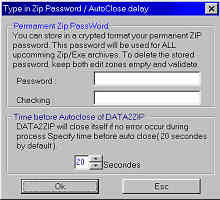
在上图所示的菜单中,选择“Store/Change password”命令,DATA2ZIP 将打开“Type in Zip Password/AutoClose
delay”对话框,如图11 所示。在此对话框中,您可以设置一个 Zip
文件的密码。在对压缩文件进行解压之前,将出现要求输入密码的对话框,只有输入了正确的密码才能对该文件进行解压。这可以保证备份文件的安全。另外,在此对话框中还可以设置
DATA2ZIP 自动关闭的时间限制。系统默认情况是如果没有错误发生,DATA2ZIP 将在 20 秒种之后自动关闭。
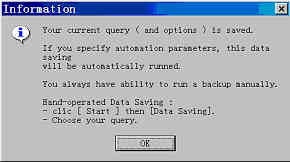
到目前为止,Query 的指定已经完成,最后一步就是保存您所作的设置。在图8 所示的对话框中,单击“Save”按钮,将出现图12
所示的信息。从该对话框中的信息可知,DATA2ZIP 已经保存了所指定的 Query,并且您还可以手动执行 Query
的备份操作。具体方法是:单击“开始”菜单上的“Data Saving”命令,然后从弹出的子菜单中选择所指定的 Query 即可。
|


