DATA2ZIP教程您在工作的时候有没有碰到过这样的情形,那就是每天都需要备份大量的数据,这是一件多么枯燥无聊而又浪费时间的事情啊!使用那些常用的文件压缩和备份工具,您每天都需要对相同的文件进行相同的操作。如果要备份保存的数据很少,这还可以忍受;但是如果每天都有上百个文件需要备份保存,那就够您忙的了。
不过,您完全不用为此担心。现在向您强力推荐专用于日常数据备份和保存的压缩工具——DATA2ZIP。
DATA2ZIP 是一个可以在 Windows 95、Windows 98、Windows NT4 和 Windows 2000
中使用的新型压缩工具。只要在 DATA2ZIP 中设置好参数,那么您只需要简单的双击一下桌面上的 DATA2ZIP
图标,就可以进行数据的压缩和保存了。这样,每天的数据保存只需要简单的双击一下图标即可完成。是不是非常的方便?另外,DATA2ZIP
不需要任何其他的压缩工具,因为在自己的源代码中已经包含了 ZIP 格式的压缩算法。除此之外,您还可以进行一些设置,生成 Self-Extracting 文件。
DATA2ZIP 有如下特点:
1.功能强大的用户界面,和 Windows 结合得非常好。
2.每一个新的压缩文档都用当天的日期进行重新命名,因为在文档名中包含了日期前缀。
3.自动删除旧的备份文档。
4.使用定时器,自动进行文档的压缩和保存。
看了这些,您是不是觉得它的功能太强大了,甚至有点不可思议。最开始的时候,我的感觉也和您一样。不过没关系,您可以先安装上
DATA2ZIP,然后跟我一步一步的去认识它,去领略它的魅力。最后,您一定会喜欢上它的。
一、DATA2ZIP的安装
首先去网上下载一个 DATA2ZIP 的安装程序,双击安装程序,即可进入 DATA2ZIP 的安装。安装只需一路 NEXT 即可。
下载:PConline软件下载
二、DATA2ZIP 使用实例
DATA2ZIP 安装成功后,就可以使用它来进行数据的备份和保存了。它将满足条件的所有文件进行压缩,然后生成一个新的文件。这个新文件可以是 .zip
文件,也可以是 .exe 文件。说了这么多,您可能还是对如何使用 DATA2ZIP 一无所知。那么,现在还是让我们一起来看一个简单的例子。相信看过之后,您会对
DATA2ZIP 的使用有一个大体的了解,同时,您还可以从中体会到前面所说的 DATA2ZIP 简单易用的特点。
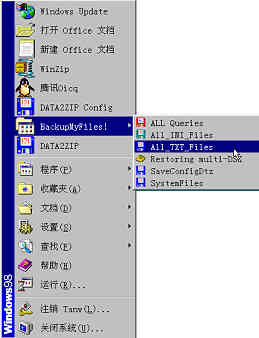
首先,单击“开始”菜单,选择“BackupMyFiles!”,然后单击子菜单中的“All_Text_Files”项,如图1 所示。 目的是为了把满足
All_Text_Files 这一查询条件的所有文件进行备份。至于如何设置和修改查询条件,将在后面进行详细的论述,请您不要心急!
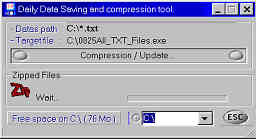
接着,DATA2ZIP 就开始对满足 All_Text_Files 查询条件的文件进行压缩了。从图2 所示的“Daily Data Saving
and compression tool”对话框中可以看到,DATA2ZIP 正在压缩 C 盘下所有的 .txt 文件,然后生成一个名为
0825All_TXT_Files.exe 的文件。所生成的是一个 Self-extracting(自解压)文件,文件名中的前缀 0825
代表的是进行这次备份的日期,在每一个 DATA2ZIP 生成的压缩文件的文件名中,都包含了这样的日期前缀,其具体作用将在后面讨论如何修改日期格式的时候讲到。
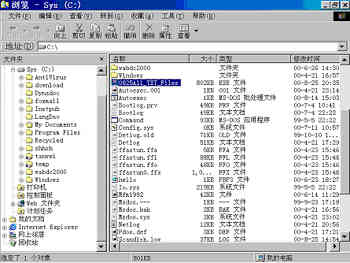
当对 C 盘上所有的 .txt 文件进行完压缩备份之后,这时单击此对话框左下角的“Free space on C:\”按钮,就会出现 Windows
资源管理器的窗口,您可以在此目录下找到压缩后的目标文件,如图3 所示。您可以在 DATA2ZIP 界面中直接启动 Windows 资源管理器,这是
DATA2ZIP 的独特之处。除此之外,您还可以在 DATA2ZIP 的界面中直接格式化软盘或者 ZIP 盘。这个过程和 Windows
完全相同。可以从中看出,DATA2ZIP 和 Windows 操作系统结合得非常完美,其兼容性非常出色。
 |


