| 第三步,视频编辑,只要你想要的。
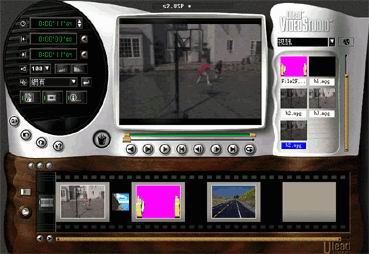
视频的编辑在VIDEOSTUDIO中十分简单,如果要引入已有的视频、音频文件,只须选中图库中的下拉菜单,再点击下拉菜单右边的载入小按钮就可以了。VIDEOSTUDIO支持AVI、FLC、MPG等视频文件格式,在引入前还可以先预览,它支持的图片格式有BMP、PNG、JPG等等,达二十多种。选中某个视频文件,点击播放按钮就可以在预览窗口中实现预览,此时选项面板中的选项依次为视频持续的时间,开始点,结束点,音量,输出选项等,比如要把某段视频的开头一段截去,则可在“标记开始时间”栏中手工输入开始时间,也可在修剪列中拖动控制点,找不到修剪列吗?预览窗口下的第一条绿色柱就是啊。此时如果想把剪去一段后的视频另存为一个文件的话,请点击选项面板下并列三个按钮的中间一个,当鼠标移上去时,VIDEOSTUDIO会提示这个按钮的作用是“将选取区存成新的视讯档”。想知道另外两个按钮的作用吗?其实第一个按钮的作用是把当前帧存为一个图片文件,点一下它,在当前项目文件的目录下就会多出一个BMP文件。这一点多神奇啊,用这项功能可以把录像中最美妙的那一刻做成相片,打印出来或者另外放在电子相片簿中呢。点击第三个按钮可以看到关于当前视频文件的信息,如文件名、文件大小等。此时我们想把两个视频文件合成一段,则先把时间轴窗口切换成脚本模式,(点击时间轴窗口左上的小按钮啊)然后分别拖动他们到脚本栏中。如上图所示,已经把两个视频文件和一个图像文件拖到了脚本栏中。切换到时间栏模式,我们可以看到两段视频按先后顺序排列在时间栏中,而实际上他们就是按时间栏中所示的时间来先后播放的。
第四步,特效处理,化腐朽为神奇。
两段视频只是单纯地按先后顺序播放是不是太单调呢,让我们在两段视频之间加上特效的效果。点击特效菜单,再到预览窗口右边的下拉菜单中任选一种效果,马上就可以看到几种特效的预览效果,选一种你最喜欢的吧,然后把它拖到脚本栏中两个文件之间。在选项面板中修改特效的参数,可以改变特效的出现效果,如百叶窗效果,则可以选择从上到下扫描抑或是从左到右,还可以决定特效持续的时间;如选择了开门效果,可以修改门边框的厚度和颜色,决定门的边缘是硬化效果还是柔化效果,以及开门的方向等。如果修改了参数以后忘记了点那个勾状的套用改变按钮,VIDEOSTUDIO还会适时地提醒你,是否应用刚才所做的改变。大家可以多试试,直至找到自己满意的特效效果。
第五步,制作你的电影片尾。
想在播放视频的同时加上一段或诙谐或温馨的话吗,或者想在电影结尾也来上一段类似制片人谁谁,导演谁谁的话,就象真正的电影一样?那就给你的电影加上一段标题吧。请点击标题菜单,此时选项面板变成如下图所示。
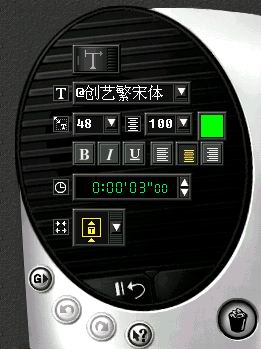
点击T字状的按钮,则可在预览窗口中输入文字,可以更改字体、大小、颜色、对齐方式等,这些操作跟WORD的几乎一样,大家应可驾轻就熟吧,在“动作样式”项中设置这段文字的动画效果,如淡入、淡出、移动等。加入了标题后,在时间轴窗口中可以看到标题轨加入了一段内容,拖动该内容两边黄色的控制点可改变标题持续的时间,移动它来改变标题出现的时间。 |


