随着数码时代的不断进步,越来越多的家庭拥有数码相机、数码摄像机等娱乐设备,如果你是一位新手,从前可能因为复杂的视频编辑软件望而却步,但今天只要用上ULEAD公司最新出品的VIDEOSTUDIO,即便新手也可以在一天之内完全掌握它,就可以随心所欲地编辑自己的作品,不信?且看我step
by step 教你用ULEAD会声会影吧。
一用上VIDEOSTUDIO,感觉就是ULEAD真是太贴普通大众的心了,整个使用界面平易近人,鼠标每移至一处,旁边立时便显出简单明了的提示,再加上主动弹出的帮助,即便是新手也会很快上手,能马上用它编辑出一段优美的视频来。
事不宜迟,让我们马上来看一看VIDEOSTUDIO的庐山真面目吧,请见下图。
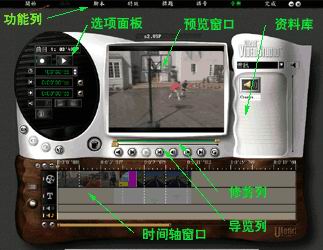
看来ULEAD在优化界面上花了不少功夫,工作区的最上面是一行功能列菜单,点击不同的菜单会显示不同的选项面板内容,中间的预览窗口固定大小为320X240,在这里可以预览某一个素材或是整个编辑好的专案,窗口下依次是修剪列、导览列及大家都很熟悉的播放控制按钮,再往下则是时间轴窗口。预览窗口的左边是选项面板,每一步的具体修改都在这里完成,窗口右边的资料库又称图库,列出了可使用的素材,如视频、图像、音频等。时间轴窗口由上到下为表示视频、特效时间顺序的视讯轨、表示标题的标题轨、表示旁白的语音轨及表示背景音乐等的音乐轨。VIDEOSTUDIO的功能菜单布置很是贴心,基本上是按照处理视频的顺序来安排。有意思的是点击功能列菜单时并不象一般的软件般打开下拉菜单,而是打开了一个帮助信息,同时选项面板变成了相应的操作信息。下面让我们一步步来做一段家庭小电影吧。
第一步,新建文件。
首先当然是开始一个新项目,点击开始,选项面板变成下图所示,
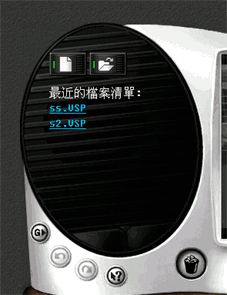
点击第一个图标新建文件,VIDEOSTUDIO会弹出一个对话框,让你选择文件的存放路径、文件名、描叙等,尤为重要的是选择一种范本,这种范本其实类似于文件模板,选中某种范本,在说明框中就会指出这种范本的文件性质,如采用的编码、音频流等,值得一提的是VIDEOSTUDIO支持MPEG2的编码,也就是可生成我们常见的MPG文件。面板上还列出了最近使用的文件名,点击就可打开,是不是很方便啊。不得不提的还有"内容感应式说明"按钮,点一下它,再点一下你想了解的菜单或图标,就马上会显示出一段简洁明了的说明。那个桶状的图标当然是垃圾筒了,而两个旋转的箭头则是我们惯用的UNDO和REDO的功能。
第二步,撷取影像。
文件建好了,可以从数码相机或数码摄像机捕获影像到电脑了,如果已正确安装了视频卡,则功能列会显示出“撷取”菜单项,否则它便是反灰不可用的。打开你的摄像机吧,(记得当然要先把它连接上电脑喔)这时会看到预览窗口上会同步出摄像机的内容,且选项面板变成关于撷取的内容选项,见下图。
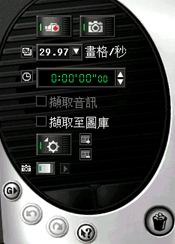
要做的事非常简单,只要点击带红点的录像机图标就开始撷取了,VIDEOSTUDIO会及时地提醒你:要停止时再按一下开始撷取图标或按ESC键就可以啦。撷取过程中,预览窗口会与摄像机的影像同步,让你对撷取的进度一目了然。撷取完毕,按预览窗口下的播放按钮就可看到效果如何了。你可以把长长的一段录像分开几段进行撷取,VIDEOSTUDIO会自动把它们存成不同的视讯文件。如果选上了“撷取至图库”选项,就会在图库中看到多了几个文件的图标,否则就可以看到新撷取的文件出现在时间轴窗口的视讯轨中。 |


