第六步,录制旁白做解说。
既然是电影,当然少不了加上旁白了。语音菜单的选项面板如下。
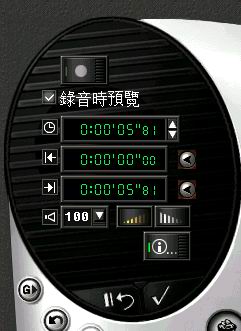
其实它实现的是录音机的功能,看到那个小圆点的按钮了吗?点击它开始录音,当然你没有忘记把麦克风连上你的电脑吧。要停止录音只须再点一次小圆点按钮或按ESC键就可以了。录完以后可以看到在语音轨中多了一个以WAV为拓展名的文件,这就是你刚才录制的声音文件啊,它存放在当前文件的目录下。其实要知道它存放的路径,有一个简单的办法,先在语音轨中选中该WAV文件,然后点选项面板下素材性质按钮,怎么样,看到这个文件存放的路径了吧。VIDEOSTUDIO还让你自由选择是否采用淡入或是淡出效果。改变旁白的持续时间和出现时间,与改变标题的相应操作一样,在此不多说。想听听录制的效果吗?选中该文件点播放按钮就可以了。如果觉得录制的效果不够好,没有关系,把语音轨上的文件拖到垃圾桶扔掉它吧。当然你也可以先用其它录音软件,如WINDOWS的录音机先录好音,然后把它插入到语音轨中,方法是选中语音轨,然后点边上的插入媒体档案按钮,插入音讯文件即可。VIDEOSTUDIO除了支持WAV文件格式外,还支持MP3格式呢。
第七步,做一段你最喜欢的背景音乐。
到现在是时候加入背景音乐了,让我们在悠扬的音乐声中欣赏自己制作的电影吧。请选中音乐轨,点击插入媒体档案,加入音频文件即可。另外DIDEOSTUDIO还提供了从CD中录制音乐的功能,选项项面板见下图。
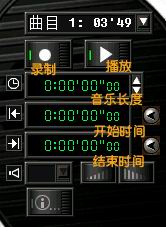
有两种办法可以实现录制,方法一,选一个你喜欢的曲目,手工输入音乐长度、开始时间和结束时间,然后点录制就可以了。这样的录制开始点和结束点会控制得比较准确,但是你需要先确定时间值。方法二,选中曲目,点播放,当放到你想要录制的一段时,点录制就可以了,停止录制和语音录制的方法一样,按ESC键。录制生成的文件会自动放在音乐轨中。
|


