| 四.定义动画
这里我们希望模型可以按照自己的想法运动,因此需要自定义动画。通过文件上方的“动画”按钮切换到动画状态开始定义动画。
首先,选择主视图为模型前面方向观察模型情况,将其选定并移动位置,在位置属性中可以看到各项参数如下:对象位置中X=-0.05,Y=0.06,Z=0.0;中心点位置X=-0.05,Y=0.10,Z=0.0。继续选定模型,在轨迹球工具中拖动鼠标将模型向下拖动一定尺寸后再向左拖动。这样第一帧的组件状态就定义好了。
接着,观察时间轴,可以发现其第一行上有“旋转放样01”的字样,用鼠标在这一行的第10帧位置单击鼠标开始对第10帧进行状态设置。仍然需要调整其位置,其中对象位置X=-0.05,Y=0.02,Z=-0.02;中心点位置X=-0.06,Y=0.05,Z=-0.0。在轨迹球中向左下拖动鼠标。
使用同样的方法选择第20帧,并且在该帧调整模型位置以及模型旋转方向。
最后选择第30帧,为了保证动画可以流畅播放,选定第一帧的位置帧,复制并粘贴为第30帧的位置帧,当然,对旋转帧也是这样操作。
此时通过时间线上的播放动画按钮就可以看到动画流畅的播放了,图七即为其的一个瞬间效果。
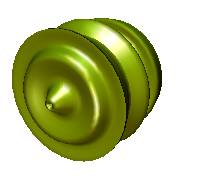
图七
下面是最终动画制作完毕后时间轴的情况,图八。
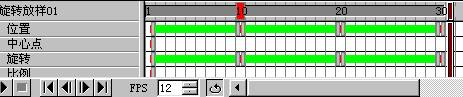
图八
为了这里制作的动画效果可以在其他场合应用,最好可以保存动画,在菜单设置>>动画中新建一个类为“自定义”,退出图库设置。选择菜单文件>>保存动画,可以看到“保存动画”对话框,选择需要保存到的类别为刚才我们定义的“自定义”类,设置名称为“buguize”,显示名称为“不规则运动”,保存。现在打开动画图库面板就可以看到有“自定义”这个类别,其中有一个动画就是“不规则运动”。这样,这里我们创建的动画效果就被完整的保存到了Swift
3D动画图库中,可以供其他文件选择使用。
五.文件输出
切换到“预览输出编辑器”选择网格渐变阴影将动画输出得到SWF文件,完成制作。
|


