| 随心所欲制作FLASH 3D动画——Swift 3D应用实例
在前面的几期中已经介绍过了Swift 3D方面的一些比较基础的实例制作,通过过去的学习读者应该已经了解了如何使用默认材质、默认动画效果等来制作一个Swift
3D作品了,但是在大多数的情况下他们都是不能满足我们实际应用需要的,这里将更加深入Swift
3D动画制作的核心部分,通过各种自定义的制作来达到随心所欲的制作自己想要的各种Swift
3D动画。下面就请打开Swift 3D和我一起动手吧。
一.模型制作
创建一个新文件,在菜单的下方可以看到有一排选项卡如图一所示,将其切换至 “旋转放样编辑器”
中。

图一
此时的界面与前面完全不同,只有外形工具区与工作区。选择添加点工具与“角点”、“曲线点”、“切线点”相互配合绘制图形。值得注意的是,如果在这个工作区中任意的绘制一段线段,对于整个的模型来说出现的将会是一个将这个线段环绕轴线旋转360度后形成的闭合圆面。那么显而易见了,在这里我们只需要绘制出所需要的整个模型的沿着轴线方向剖面图的1/2外形轮廓即可,也就是说在工作区中仅仅使用绿色的轴线分割开的任意半部分就可以满足需要了。在工作区中单击鼠标绘制模型轮廓,如图二所示。
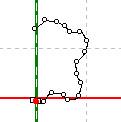
图二
使用放大工具将绘制的轮廓放大,使用外形工具 对轮廓进行细化,并且选择编辑中的切线点模式让轮廓更加圆滑。通过调整后,模型的轮廓产生了很大的变化,如图三所示,可以与图二对比一下。 对轮廓进行细化,并且选择编辑中的切线点模式让轮廓更加圆滑。通过调整后,模型的轮廓产生了很大的变化,如图三所示,可以与图二对比一下。
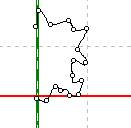
图三
参照图一选择“场景编辑器”,此时就可以看到前面绘制的模型的外形了,但是由于没有为其赋予材质,因此它现在还是黑糊糊的一片,下面我们就为模型增加材质。
|


