| 实例效果:
本例实现的是一次性打火机的仿真效果。在该效果地制作中用到了很多实用的技巧与方法,如帧的跳转技巧,火焰、火花的制作方法;效果中还用到了一些常用的控制语句,以及如何利用对象的方法来控制影片的运动。
效果预览:
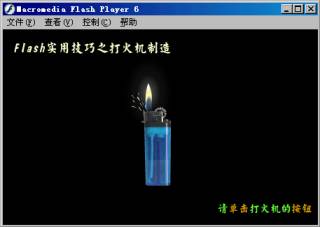
图1 效果预览
以下元件的图片如不做说明,场景的缩放比例均为100%。
设计步骤:
打开Flash MX。按快捷键Ctrl+J,然后把场景设置成450px×280px,背景为黑色,12fps。
一、设计元件
1.制作机身
按快捷键Ctrl+F8新建一个名为“image”的Graphic符号。然后在“image”的场景里画出一个打火机,或按快捷键Ctrl+R,导入一个打火机的素材,见图1。
2.制作火焰
按快捷键Ctrl+F8新建一个名为“Fire”的MovieClip符号。在制作之前我们先看一下火焰(Fire)影片剪辑里层的结构,图2。
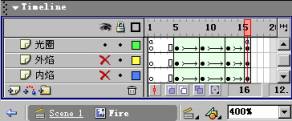
图2 Fire的层结构图
根据图2,我们要新建两个层,接着分别把它们命名为:“光圈”层,“外焰”层和“内焰”层。然后在每层的前面空出4帧来,作用是让它在火花闪后出现,以求效果真实。选中第1帧,按快捷键F9打开Actions面板,然后写下影片剪辑停止播放的命令:stop();。第16帧的代码是:gotoAndPlay(5);。
设计内焰。内焰其实就是一片蓝色做大小变化的Shape运动。首先,按快捷键Shift+F9打开ColorMixer面板,并进行如图3的设置。
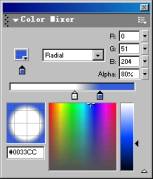
图3 Color Mixer面板的设置
图3中显示的是右边滑块的设置,左面滑块为黑色,Alpha值为0%。
点选“内焰”层的第5帧,按F7键插入一个空白帧,然后画上一个形状如左下图的内焰,大小为8
px X 13.5 px,X轴的值为0;Y轴的值为-7。然后用油漆桶工具 浇灌颜色,并用颜色转变按钮
点选火苗后调节颜色,最终效果如右下图(此为400%的图片)。
|


