|

图4 蓝色火苗设计
接下来,分别选中第9、13、16帧按F6插入关键帧,再点选第5、9、13帧,然后在Properties面板里的Tween下拉菜单中选择Shape命令。接着按快捷键Ctrl+I打开Info面板,把第9帧火苗的大小设置为8.5
px X 25 px,X轴的值不变;Y轴的值为-10.5 px,把第13帧火苗的大小设置为8.5
px X 15 px,X轴的仍为0 px;Y轴的值为-9 px。
设计外焰。打开Color Mixer面板进行如图5的设置,设计出的外焰效果见图6(此为200%的图片)。
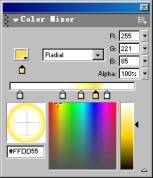
图5 Color Mixer面板的设置

图6 外焰的最终效果
外焰的设计方法同内焰。这里要讲一下的是滑块的设置,第1个滑块:白色,0%,第2个滑块:白色,30%,第3个滑块:黄色(#FFFF99),100%,第4个滑块:见图5,第5个滑块:白色,80%。这样设计是为了让外焰更有层次感,效果更加的逼真。
外焰大小、位置的设置同内焰。只是Info面板里的设置有所不同。第5帧和第16帧的大小一样,为9
px X 45 px,X轴的值为0 px;Y轴的值为-20 px。把第9帧外焰的大小设置为9
px X 55 px,X轴的值不变,仍为0 px;Y轴的值为-20 px,把第13帧外焰的大小设置为8
px X 40 px,X轴的值不变;Y轴的值为-20 px。
设计光圈。打开Color Mixer面板进行如图7的设置,然后用画圆工具
画出一个椭圆来,使其正好覆盖外焰,见图8。
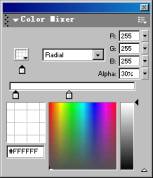
图7 Color Mixer面板的设置
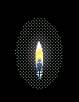
图8 光圈的相对位置
光圈在第5帧和第16帧里的大小一样,为60 px X 90 px,X轴的值为0 px;Y轴的值为-25
px。同样,我们只要把第9帧里的光圈大小设置为65 px X 110 px,X轴的值不变,仍为0
px;Y轴的值为-27 px,把第13帧的光圈大小设置为60 px X 100 px,X轴的值不变;Y轴的值为-25
px就可以了。
光圈的设计是为了实现火焰周围的热气流动效果,使火焰地跳动更有真实感。
|


