| 二、设计场景
1.建立各层
先如图14建立各层,层的上下次序不可颠倒,然后把对应的电影剪辑拖拽到层第1帧的场景里。如把影片剪辑“Fire”拖入到“Fire”层中。这样做主要是为了设计的方便,因为我们在以上很多影片剪辑的第1帧都用了空白帧,所以当这些影片剪辑被拖到场景中的时候将会是一个白色的小圈,选取和编辑很麻烦,把它们放在各自的层里,那么就可以通过隐藏有锁定其它层来选取编辑它。
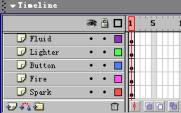
图14 主场景中的各层结构
2.设计Lighter层
Lighter层放置的是打火机的机身,我们要做的就是把原来打火机图片中的按钮和齿轮部分去除。
3.设计Fluid层
把影片剪辑“Fluid”拖拽到该层的场景中后即锁定其它的层。选取这个影片剪辑(场景为白色小圆圈),然后进行如图15的设置。
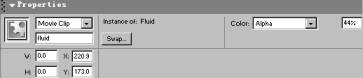
图15 Properties面板
这个层的设计有两个重要点,一是给影片剪辑“Fluid”起个实体名“fluid”,二是把影片剪辑的Alpha值设为44%,增加其透明度,借以实现液气的透明状态。
4.设计Fire、Spark层
给Fire层和Spark层里的影片剪辑加上实体名fire和spark。至于它们相对打火机机身的位置不用我说大家都应该知道吧,什么?你不知道,我倒。
5.设计Button层
Lighter Button按钮的用处我们前面已经提过。现在我们把这个按钮拖拽到场景中,然后点选它,按F9键打开Actions面板,输入如下代码:
on (press) { //当鼠标左键被按下时,执行以下代码
tellTarget ("fluid")
{ //调用影片实体fluid
gotoAndPlay("5");
//跳转到影片实体的第5帧,并开始播放
}
tellTarget ("spark")
{
gotoAndPlay("1");
}
setProperty("fire",
_visible, 1); //使火焰影片可见
tellTarget ("fire")
{
gotoAndPlay("5");
}
}
on (release, rollOut) { //当鼠标左键被松开时,执行以下代码
setProperty("fire",
_visible, 0); //使火焰影片不可见
fluid.stop(); //停止火焰影片的播放
}
以上代码实现了对火焰、火花、液气的控制,从而实现影片的逼真效果。整个效果到这里就全部设计好了。如果大家还有什么不明白的话可以到以下地址下载源件,或者直接Q我,我的QQ是:3549101。
|


