| Change Handler 参数是用户希望在选择某个项目时执行的函数,此函数必须和组件实例定义在同一个时间轴里,此参数是可选的。只有在希望用户访问组件时应产生一个动作的情况下,才需要指定这个参数。
完成上述操作后,“属性”面板应该是如图9所示的样子:

图9 配置完成后的“CheckBox”组件“属性”面板
配置组合框:
1.在舞台中选择“ComboBox”组件,它的相关参数会显示在“属性”面板中,如图10所示:

图10 “ComboBox”组件“属性”面板
2.在“实例名称”文本框中键入color_box ,作为此组件的Action控制名。
3.确保将“Editable”(可编辑)参数设为 False,这样可以防止用户键入自已的文本。
4.Labels (标签)参数显示用户可以选择的一个值列表,单击“Labels”字段,然后单击放大镜按钮
打开“值”弹出式窗口,单击加号 (+) 按钮可以向列表中输入一个新的值,如图11所示:
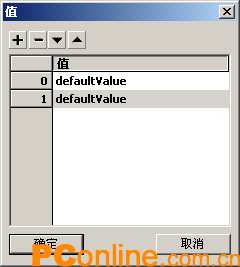
图11 “值”弹出式窗口
5.单击 default value 字段,然后键入“珍珠白”作为第
1 个值。
6.单击加号 (+) 按钮输入下一个值,单击 default value 字段,然后键入“宝石蓝”作为下一个值。
7.用相同的方式,把“翡翠绿”也添加到列表中。如果想继续向列表中添加项目,可以重复此布添加更多的项目.
完成上述操作后,“值”弹出式窗口应该如图12所示:
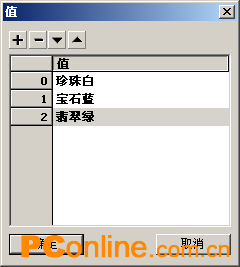
图12 添加项目后的“值”弹出式窗口
8.单击“确定”按钮关闭“值”弹出式窗口。
9.Data(数据) 参数是可选的,用来指定与列表框中的项目(标签)相关联的值,在本实例中不需要设置此项。
10.Row Count (行数)参数指定窗口中显示多少行,由于有三个选项,所以把值改为3即可。
11.无需输入 Change Handler 参数的名称。
完成上述操作后,“属性”面板应该如图13所示:

图13 配置完成后的“ComboBox”组件“属性”面板
配置普通按钮:
1.在图层Ui的第 1 帧中选择“PushButton”组件,组件的相关参数显示在“属性”面板中,如图14所示:

图14 “PushButton”组件“属性”面板
2.在“属性”面板“实例名称”文本框中,键入 submit_btn,
作为此组件的Action控制名。
3.在“属性”面板“Label”(标签)文本框中,键入文本“提交”,此文本会显示在按钮上。
4.键入 onClick 作为“Click Handler”的名称,后面将编写动作脚本来定义“Click
Handler”应该执行的操作。
完成上述操作后,“属性”面板应该如图15所示:

图16 配置完成后的“PushButton”组件“属性”面板
5.在图层Ui的第 6 帧中选择“PushButton”组件,可以按照第1帧中类似的方法设置其属性.。
6.在“属性”面板“实例名称”文本框中,键入 return_btn, 作为此组件的Action控制名。
7.在“属性”面板“Label”(标签)文本框中,键入“返回”作为按钮上显示的提示文字。
8.键入 onClick 作为“Click Handler”的名称。
到此为止,表单中的所有组件就配置完成了,不过现在表单还不能正常工作,需要编写Action动作脚本来收集表单信息并进行处理.
|


