| 添加组合框:
使用“ComboBox”组件创建一个简单的下拉菜单,其中包含用户可以选择的项目。也可以使用“ComboBox”构建更为复杂的下拉菜单,这个菜单可以自动滚动到以用户输入到文本字段中的字母开头的菜单项。
把“ComboBox”组件从“组件”面板拖到舞台中。把它放在“选择用户喜欢的颜色:”文本下,如图4所示:
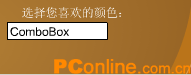
图4 添加ComboBox组件
“ComboBox”组件也会出现在“库”面板的“Flash
UI Components”文件夹中,如上图13-22所示。
添加普通按钮
使用“PushButton”组件创建两个普通按钮,一个按钮放在第1个表单中,用来提交表单中的信息。另一个按钮放在第2个表单中,用来返回到第1个表单,并把以前提交的值填回第1个表单中。
把“PushButton”组件从“组件”面板拖到舞台中,把它放在窗体的右下角,使它和“姓名:”及“电子邮件:”文本字段保持在同一水平线上,如图5所示:

图5 添加PushButton组件
“PushButton”组件也会出现在“库”面板的“Flash
UI Components”文件夹中, 如上图5所示。
然后选中第6帧,同样将一个“PushButton”组件放到表单的右小角,使它和”如果用户想再次参加比赛,请单击“返回”以返回到表单1”文本字段保持在同一水平线上,如图6所示:

图6 添加PushButton组件
到此为止,影片中的所有组件就添加完成了,接下来需要对所添加的组件进行配置.
配置组件
组件添加到影片中后,还不能正常的工作,需要对其进行配置,用正确的信息设置组件以便用户选择。
可以使用“属性”面板或“组件参数”面板的“参数”选项卡来设置组件的参数。
高级用户也可以使用每个组件的 API 方法和属性来设置组件的参数、大小、外观和其它属性,每个组件元素可用的方法和属性列在组件名下面的动作脚本字典里。
接下来就对表单中的每个组件进行配置.
配置复选框:
1.在 UI 层中选择第 1 帧,然后选择舞台中的“CheckBox”组件,它的所有参数会显示在“属性”面板中,如图7所示:

图7 “CheckBox”组件“属性”面板
2.在“实例名称”文本框中输入 sweepstakes_box,作为此组件的Action控制名。
3.在“Label”(标签)文本框中键入文本“妙极了!”,做为此复选框的标签,播放效果如图13-27所示:
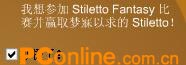
图8 复选框组件添加标签
4.在“Initial Value”(初始值)参数弹出式菜单中,选择“True”。这指定“CheckBox”组件的初始状态是选中
(True) 还是没有选中 (False)。
5.在“Lable Placement”(标签定位)参数弹出式菜单中,保留默认值为右对齐。标签将显示在复选框的右边。
6.不需要更改 Change Handler 参数的默认值。
|


