回到主场景中,将制作好的网站标题拖到图层tittl的第一关键帧,并调整其位置到舞台靠左上方,如图12所示;
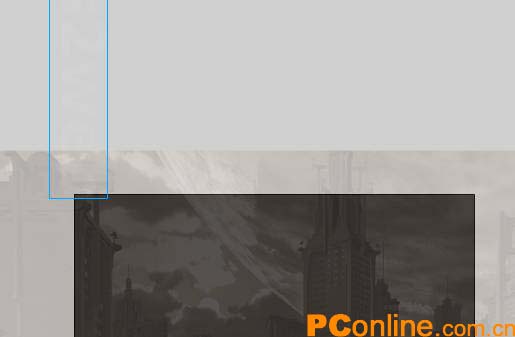
图12
9.调整图层tittle_shadow到图层tittle的下部,然后在第80帧插入关键帧,这里设置网站标题阴影效果。新建一个影片剪辑,同样使用文本工具输入纵向的网站标题,设置文字颜色为灰色,同样制作一段由上向下移动的运动效果,如图13所示:
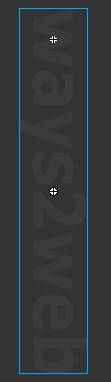
图13
回到主场景中,将做好的标题阴影拖进舞台,调整其位置和原标题位置相同即可。
上面两步的作用是产生一个网站标题不断从页面左边滑过的效果,可以吸引人的注意力到此。
10.在图层tittle上面连续添加7个图层,分别命名为line1到line7,在每个图层的第33帧插入关键帧。首先回到图层line1,使用直线工具在上面两条水平线和左边两条垂直线之间的空间里绘制一条垂直线,调整其长度和这个包围区域的高度相同,调整其位置到此区域的最左边,如图14所示:
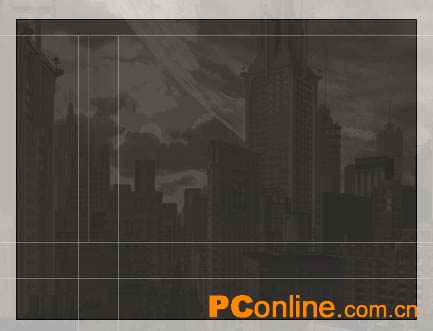
图14
然后回到分别回到所有7个图层的第33关键帧,设置所有直线的透明度为0,分别建立关键帧之间的运动过渡效果,到此步为止,时间轴窗口如图16所示:
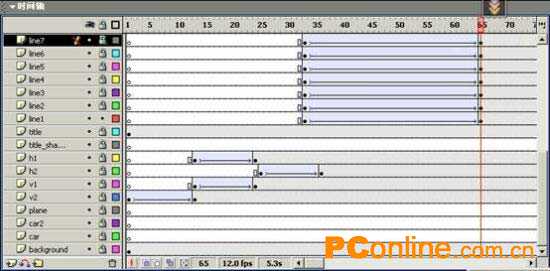
图16
上面几步都是设计页面整体效果和变化的,下面开始设计页面的菜单及其相应的变化效果。
11.在图层line7上面连续添加七个图层,分别为shoot1到shoot7,在这几个图层中,将制作一个过度效果,从而引出最后的网站菜单。
分别在图层shoo1,shoot2和shoot3的第68帧插入关键帧,在图层shoot4和shoot5的第67帧插入关键帧,在图层shoot6和shoot7的第66帧插入关键帧。
使用矩形工具在舞台中绘制一个小的正方形,填充为灰色,然后将其转化为影片剪辑,在舞台中再复制出一个副本,分别调整两个正方形的位置到图17所示的位置,也就是下面两条水平线之间的靠右的垂直线上:
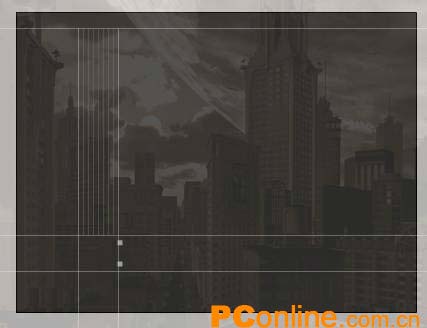
图17
分别在两图层的第77帧插入关键帧,向右移动两个正方形一段距离,如图18所示,最后建立两关键帧之间的运动渐变效果,
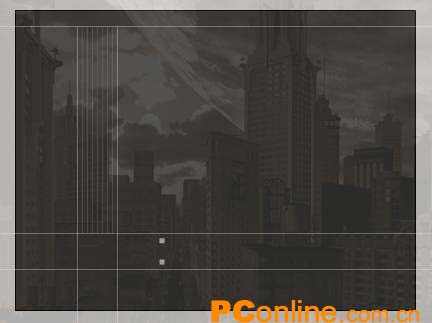
图18
按照相同的方法分别在剩余的图层中制作方形向右移动的效果,只不过越后面的方形其透明度值越低,这样就形成了图19所示的残影效果;
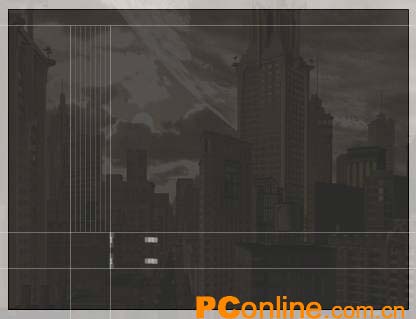
图19
|


