时间轴设置如图20所示:
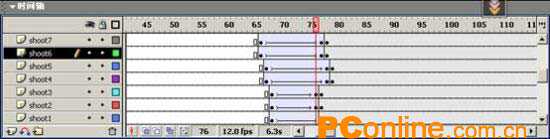
图20
12.在图层shoot7上添加四个图层,分别为shine1到shine4,用来制作菜单的光晕效果。在图层shine1的第79帧插入关键帧,使用椭圆工具在绘制图21所示的椭圆:
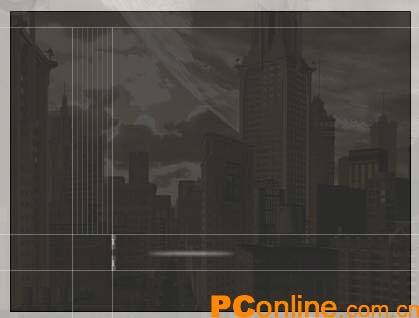
图21
然后分别在第85帧和第89帧插入关键帧,分别调整第79帧和第89帧两帧中椭圆的透明度为0,最后分别在三个关键帧之间建立两个运动渐变动画效果,这样就完成了一个简单的光晕效果。
按照相同的方法分别在图层shine2,shine3和shine4建立完全一样的效果,不同点是后面图层中效果的起始帧都是前一图层中效果的结束帧,并且椭园的位置依次向右移动,这些椭圆所在的位置也是后面网站菜单所在的位置,打开洋葱皮工具后各椭圆分布如图22所示:
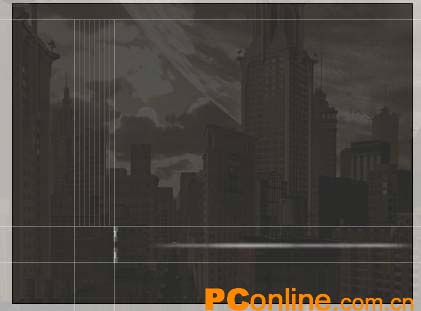
图22
时间轴如图23所示:

图23
13.在图层shine4的上面新建四个图层,分别为button1到button4,用来设置网站的菜单。在图层button的第79帧插入关键帧,使用文本工具输入网站的一个栏目名称,并将其转换为元件,调整其位置到最左边的椭圆上,如图24所示:
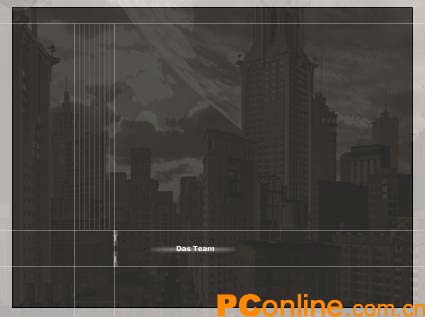
图24
在第85帧也插入一个关键帧,回到第79帧,设置文本的透明度为0,最后设置两关键帧之间为运动渐变效果,形成一个菜单由无到有的效果,按照同样的方法,分别在图层button2,button3和button4制作其它三个菜单,只不过每一个菜单的起始帧都比前一个菜单的结束帧位置再延长4个帧,最后菜单的整体效果如图25所示:
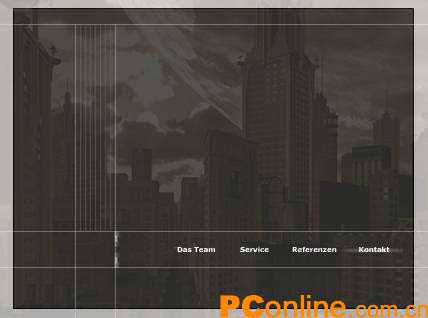
图25
相应的时间轴窗口如图26所示:

图26
14.现在给每个菜单添加相应的Action动作脚本,使的点击菜单后跳到与其对应的栏目所在的帧。
给第1个菜单设置如下Action:
on (press) {
mctoplay = "130";
play();
}
给第2个菜单设置如下Action:
on (press) {
mctoplay = "160";
play();
}
|


