| 然后建立一段飞机由右向左飞的运动渐变动画,这里制作飞机飞行的动画需要一些小技巧。以为在主场景中的背景图中有一些高楼大厦,所以飞机在飞过这些高楼的时候有可能从楼的后面飞过,这时候飞机会暂时小时,然后才会从楼后飞出,所以在制作这断运动渐变的时候,需要在中间设置一些飞机透明度为的运动过程,具体在哪里设置需要慢慢调整,调整一点,就将元件放到主场景中的图层plane中观察一下,直到最终和实际完全符合。这个过程比较枯燥的,不过如果能细心调整,最后出来的效果也是非常不错的。
4.新增一个图层V2,使用直线工具在舞台的上部绘制两条交叉的直线,交叉点位于舞台左上方,直线颜色设置为灰色,此直线用来分离页面的主标题和具体内容,如图7所示:
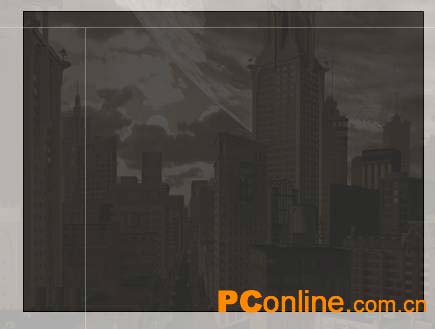
图7
在第13帧插入关键帧,然后回到第1帧,设置此帧的两条直线的透明度为0,最后建立两关键帧之间的运动渐变效果,实现了直线从无到有的渐显过程。
5.在图层v2上新建图层v1,在第13帧插入关键帧,然后选择并复制图7中的垂直线,然后选择编辑/粘贴到当前位置命令,将复制出来的直线粘贴到原来直线的位置,琐定图层v1,以免对其误操作,然后在图层v2的第24帧插入关键帧,将直线向右水平移动一小段距离,如图8所示:
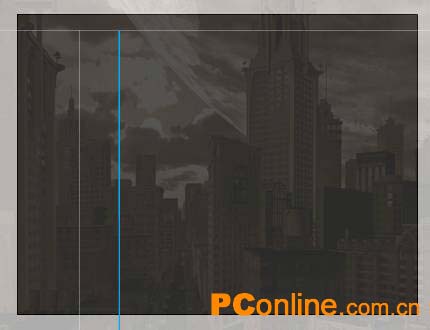
图8
回到第13帧,设置此帧的直线透明度为0,最后建立两关键帧之间的运动渐变效果。
6.在图层v2上添加图层h2,在第25帧插入关键帧,在舞台下部绘制一条水平线,如图9所示:
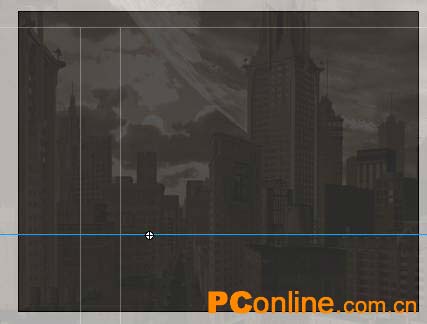
图9
然后在第36帧插入一个关键帧,将新画的水平线垂直向下移动一段距离,回到第25帧,设置直线透明度为0,最后建立两关键帧之间的运动渐变。
7.在图层h2上面添加图层h1,在第13帧插入关键帧,选择舞台最上面的水平线并复制,然后选择编辑/粘贴到当前位置,将这条水平线复制一个副本,位置和原水平线位置一样,然后在第24帧插入一个关键帧,将复制出的直线垂直移动到舞台上靠下的位置,如图10所示,并建立两关键帧之间的运动渐变效果。
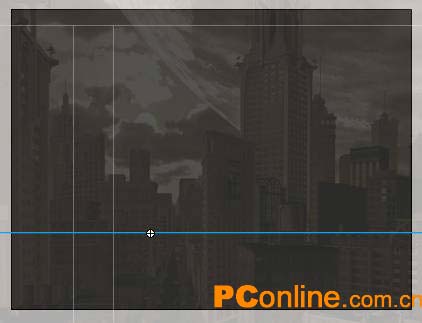
图10
第5,6,7三步使用了许多网站贯用的作法,由线生线并伴随透明度变化的移动效果,这样可以保持页面的动画感,不至于使人感到页面停止。
8.接下来连续添加两个图层,分别为tittle和tittle_shadow,分别设置网页的标题和标题阴影。新建一个影片剪辑,使用文本工具在其中纵向输入网站标题,然后将文本转化为另一个影片剪辑,以方便在里面进行运动过渡的设置,如图11所示:

图11
然后在影片剪辑中制作一段文本自上向下运动的运动渐变效果即可。
|


