| 第五节:悬空球
“悬空球”,故名思意即是有悬浮效果的小球,本例实现的是一悬浮小球在鼠标的控制下运动并改变大小,在制作过程中主要使用了ActionScript脚本进行控制,如控制鼠标拖曳的startDrag()函数,获取和设置对象相关属性的getProperty()和setProperty()函数。影片最终效果如图5.1所示,要实现这一效果,具体操作步骤如下:
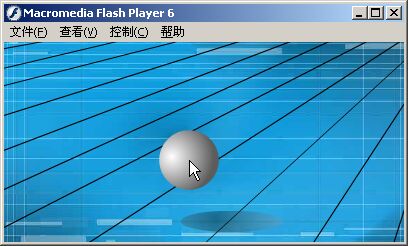
图5.1 悬空球
1.新建一影片,通过属性面板设置其大小为400pxX200px(单位为象素)背景色为#FFFFFF,由于在制作过程中使用了背景图片,所以选择什么样的背景色也不很重要了。
2.新建一影片剪辑“ball movie”,该影片剪辑作用是绘制一带有阴影的小球,首先为了便于理解,将默认图层更名为“ball”,按快捷键“o”,选取椭圆工具,按住“Shift”在工作区中绘制一圆,并删除其轮廓线条,打开“混色器”面板,进行如图5.2所示的设置:
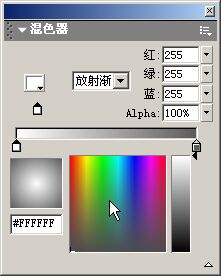
图5.2 设置填充色
选中所绘制无轮廓的圆,按快捷键“K”,选择颜料桶工具,运用上面所设置的填充颜色,并调整其光线的入射向为从右上角向右下角射出,这样在制作阴影时才有真实的感觉,如图5.3所示:
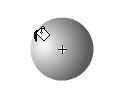
图5.3 运用填充色
3.插入一新图层“shade”,使用椭圆工具在小球的右下角绘制一椭圆,删除相应的轮廓线条,并设置其填充色,效果如图5.4所示:
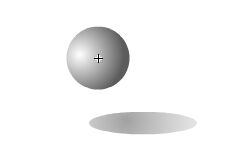
图5.4 绘制小球的阴影
|


