4.返回主场景,按快捷键“Ctrl+R”打开导入对话框,导入一幅画片,按快捷键“Q”选取任意形变工具对导入的图像进行调整到适合大小,即与影片大小完全重叠就可以了,如图5.5所示:
图5.5 导入图像
5.选中第4帧,单击鼠标右键选择“插入帧”菜单命令,在第4帧处插入一帧,再新建一图层“line”,该图层是绘制一些黑色线条,当小球在上面移动时高出地面一些的立体感,选中第1帧插入一关键帧,按快捷键“N”,选取线条工具,并设置线条粗细为“1”,颜色为黑色,在工作区中绘制线条如图5.6所示,并在第4帧处插入帧。

图5.6 绘制线条
6.新建一图层“ball”,选中第1帧插入一关键帧,将影片剪辑“ball
movie”从库面板中拖放到工作区中,创建一实例,取实例名为“ball_mov”(在属性面板中可以进行设置),在第4帧处插入帧,效果如图5.7所示:
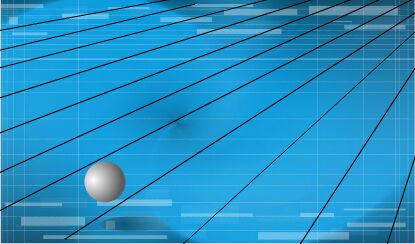
图5.7 在主场景中创建“ball movie”的实例
7.接下来的工作就是为事个影片添加ActionScript脚本了,新建一图层“ACTIONS”,在第帧处插入一关键帧,并为该帧添加如下脚本:
startDrag("/ball_mov", true, 30,
30, 355, 129);
//表示允许拖运实例“ball_mov”,(30,30)和(355,129)为对角线的坐标值,表示鼠标的拖曳范围。
startDrag的用法如下:
startDrag(target,[lock ,left , top , right,
bottom])
target 要拖动的影片剪辑的目标路径。
lock 一个布尔值,指定可拖动影片剪辑是锁定到鼠标位置中央 (true),还是锁定到用户首次点击该影片剪辑的位置上
(false)。此参数是可选的。
left、top、right、bottom 相对于影片剪辑父级坐标的值,这些坐标指定该影片剪辑的约束矩形。这些参数是可选的。
在第2帧处插入一关键帧,并为该帧添加如下代码:
scale = getProperty("/ball_mov",
_y)/2;
//获取实例“ball_mov”的纵坐标值,并除以2
setProperty("/ball_mov", _xscale,
scale);
//将上面scale的赋给实例的属性ball_mov. _xscale,表示横向放大
setProperty("/ball_mov", _yscale,
scale);
//同上,表示将实例“ball_mov”纵向放大。
在第3帧处插入一关键帧,为其添加如下代码:
gotoAndPlay(_currentframe-1);
//返回第2帧进行循环播放
在第4帖处插入一关键帧,为其添加如下代码:
stop();
8.这样整县空球效果就制作完成,保存作品,按“ctrl Enter”预览最终效果。
|


