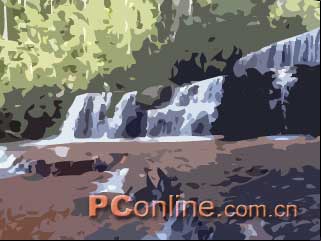
图04
现在我们来创建照片效果。新建一个图形元件,命名为photo。从库中将位图拖入到图形元件编辑窗口中,用对齐工具对齐到中心。现在,按Ctrl+E,完成对元件的编辑,回到主场景的编辑窗口中。从库中将图形元件photo拖到photo层的第一帧中,同样用对齐工具居中对齐。这个图形元件将作为动画的前景。对位图是无法直接改变透明度的,所以我们需要将位图图片转换为图形元件。(图05)
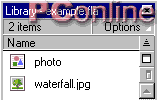
图05
准备工作完成之后,我们就可以着手制作动画了。油画背景的透明度保持不变。我们打算通过控制叠放在油画上面,photo元件的透明度来控制“变形”效果。选择photo元件,在效果面板中将其不透明度设为0%,或是一个很小的值(图06)。
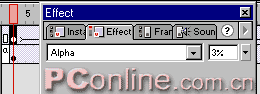
图06
现在在时间轴上,间隔若干帧创建一个关键帧,将这一帧的不透明度设为100%,间隔越大,画面的过渡就越细致。在透明度为0%(或很低)和100%的两帧之间创建补间动画。这样,照片会从无到有慢慢显示出来。在paint层中,在上一层插入关键帧的同一帧处,插入一个空白关键帧。这样,动画中就不会出现白色的空白了。动画从一幅油画渐渐过渡到真实的照片。同样道理,将第一帧的不透明度设为100%,而将最后一帧的不透明度设为0%,这样,动画将从照片过渡到油画效果。
其它需要考虑的
如果你觉得动画的速度过慢或有延迟的现象,就试着降低转换位图时的精细度,如果你觉得不能在画面质量和大小之间找到适当的平衡,就在转换位图之后接取屏幕图像,优化之后存储为位图,用它代替我们矢量化的位图来作为动画的背景。用捕屏图像代替跟踪位图的另一个原因是,这样可以减小影片大小。又可能是因为“矢量化的图像”太复杂了,与普通的位图相比,用掉了更多的空间。在这个例子中,如果用捕屏图像的话,可以使文件尺寸稍微小上一点。还记得我们的例子变化是多么细微吗?如果将动画速度提高,并用播放一次代替循环,那么我们可以使动画更容易观察。要知道,对每个不同的影片来说,不同的设置会带来不同的效果,要通过试验才知道哪种更合适。
|


