还有一点需要注意:如果你增加了转换的精细度,那么形成的矢量图像的复杂性也会随之增加。一般来说,将位图转换为矢量图像可以减小文件大小,但如果包含复杂形状和太多的颜色,转换后的矢量图像的大小反而会比原来的位图文件还要大。从另一方面来说,对复杂的矢量对象而言,即使是最简单的操作,都会耗费大量的系统资源。
对于要转换为矢量图形的位图来说,往往是连续色调的图像转换的效果较为理想,特别是那些logo图像。比如说,我们想改变下图例子中这个logo的形状。首先,导入位图图像,然后用不同的设置将图像“矢量化”。仔细观察,你会发现,例子中的第一个图形不太精确,在一些地方看起来有些平板。第三个图形是用Flash中的选取工具稍微改变了一下形状。在这里,我们可以随心所欲的用绘图工具来改变矢量图形的形状。(图02)
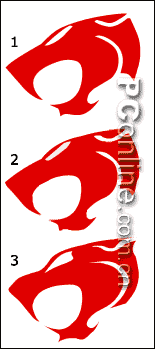
图02
效果
当你对导入的图片应用将位图转换为矢量图命令时,一些有趣的变化发生了。一幅典型的照片不像那些单色的logo,它包含很多不同的颜色区域。在跟踪位图之后,照片会被许多颜色块表现出来。随着转换设置的不同,这些块看起来会像是用画笔涂抹在画布上一样。我们的目的,就是创建从油画到照片之间的变形效果。
过程
找到一幅你喜欢的照片,如果需要,在导入Flash之前对之调整大小。在将调整大小后的照片导入之前,尽量减少Flash中的文件进程。
新建一个影片。建立两个层,将顶部的层命名为photo,底部的命名为paint(图03)。我们先从油画效果这部分开始。选择文件>导入到库命令,选择照片所在的文件路径,将其导入到库中。从库中把图片拖到paint层的第一帧上。将文档大小设为320×240像素(导入的位图大小),按下Ctrl+K,使用对齐工具,将图片对齐到舞台的中心。现在,确定图片被选择,运行将位图转换为矢量图命令。每张图片的情况不同,所以每次你要根据图片采用不同的设置。有了undo命令,你可以放心的试验不同的数值,直到图像呈现出你满意的效果。对我们这副图像而言,我们采用了默认的设置。当图像转换为矢量格式之后,你可以使用绘图工具修改个别区域。这个油画效果的部分就作为动画的背景。(图04)
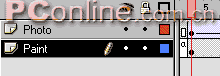
图03
|


