| 最后是关于变形的提示。其实这只是一种效果。从假到真的过程制造了戏剧性的变化而又不会太过火。你可以把它看作是一个制作Flash影片特效的“工具”,但不要把自己局限在这样的效果中,你可以做的还多着呢!
其实,把位图转换为矢量图的功能并不止你看到的这些。接下来,我们将继续探索跟踪位图的其它作用。
艺术手法
眼下一种非常流行的效果就是双色调的像剪影一样的图像。看起来虽然简单,但同样可以增加艺术气息。egomedia.com
就是这种效果的一个很好的例子。
在从油画到照片的效果中,我们采用了较低的颜色阈值,以尽可能的保留颜色数量。而在这种剪影效果中,我们的目的却是要消除图像的绝大部分细节,所以我们将颜色阈值设为一个较高的值。下面的这个例子中,颜色阈值被设为400。也许你还需要增加最小区域的值来得到一种更好的平均颜色,例如这个例子中我们将最小区域设为1000像素。你可以以这些参数为起点,根据不同的图片继续轻微调整,直到最终结果满意为止。最后一步是简单的改变图像的颜色,按你的需要改变。比如在这里,我们用一种亮度很高的颜色作为高光部分,而用一种较暗的颜色作为阴影。(图07)

图07
数字灵感
将位图转换为矢量图的一个基础前提是,有些东西是无法预知的。也就是说,转换的结果并不完全像我们想象中的那样。这里,我们拿一张随机的抽象图片作为例子,将它转换为矢量图,来看看图中的哪些部分可以“幸免于难”,这是一种很自然的选择方法。你可以用设置控制希望保持的细节数量。在这个例子中,我们将颜色与阈值设为100,最小区域为10像素,曲线拟合为平滑。结果看起来像是一些杂乱无章的斑块,但我却认为它很有特色!如果你安装了Adobe
Illustrator,可以用文件>输入图像命令,把它导入到Illustrator中,用.ai的格式保存起来。
在Illustrator中,将图像拉伸,找出明显的形状。你也许会奇怪,那有什么用?嗯,回忆一下,在你以前的创作过程中,有没有被有关形状的问题困住过?是否有绞尽脑汁的企图挖出一个完美的形状来?用这个简单的方法,我们就能轻易的得到有用的形状,或是从中得到创作的灵感。你知道,灵感总是可遇不可求的,正如位图转换为矢量图时的随机性一样。你也可以抛开Illustrator,用对你来说更轻松的方法改变形状。让我们再次感谢Steve在他的网站上为我们提供的灵感。(图08)
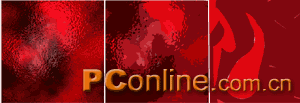
图08
清除细节
有时候,我们要从图片上清除一些不需要的细节。就像上一个例子中,我们可以通过设置一个较高的颜色阈值,轻易的达到目的。有不少很好的理由使你想这么做。也许你需要为什么东西设置背景,但图像上的细节会使浏览者的注意力被吸引到背景而不是真正的重点上。转换位图可以消除背景图像中的细节,让你把更多的注意力集中在图像的主要部分。(图09)

图09
将位图转换为矢量图的用法还在不断地为人发现。可以肯定的一点是,这是一个非常有用的工具,仅仅改变设置值,就可以被用于各种途径。我有意忽略了它在Flash环境中的直接用法,相信你可以把它结合入你的Flash影片中。要知道,跟踪位图技术仅仅是Flash技术种种变化之一,你可以把形成的矢量图输入到Illustrator中,或是在Photoshop中还原到位图形式,那就看你的需要了。
|


