注:以下教程均是在Flash MX版本下进行!
在网上经常看到的flash影片中有的对象可以被鼠标进行拖动。例如有的类似七巧板的拼图游戏,控制音量的滑杆等,所使用的就是flash中的拖拽动作。
一、拖拽命令详细介绍
1、首先介绍一下开始拖拽命令的详细用法,稍后在后面的例子中进行测试。
命令格式: StartDrag(要拖动的影片剪辑,[是否锁定到鼠标位置中央,左,上,右,下])
或写为
要拖动的影片剪辑.StartDrag([是否锁定到鼠标位置中央,左,上,右,下])
命令讲解:在制作动画的过程中,上面两种书写方法可任选一种。其中[]内的为可选参数,也就是可以写,也可以不写。至于左,上,右,下四个参数是用来控制被拖对象的移动范围。
2、停止拖拽命令讲解
命令格式: 被拖动的影片剪辑实例名.stopDrag()
这样就可以停止对对象的拖拽动作。
二、实例讲解
下面来用一个简单的例子实验拖拽命令。
操作步骤:
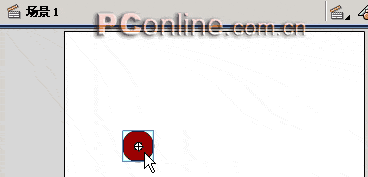
1、新建一个flash文档,并在舞台上绘制一个圆形。选中圆形并按F8,将此圆形转换为影片剪辑,起名为:圆 。确定后将会在舞台上创建一个圆的实例。如下图:
|


