2、选中此实例,并按F9打开动作面板。输入如下脚本:
on (press) {
this.startDrag(true);//当鼠标按下(press)之后,这个实例(因为我们把脚本写在实例本身了,所以这里用this代替影片剪辑实例的名字)可以被拖拽,使用命令如上面的命令解释。对于参数的选择方面,这里只填写了锁定到鼠标位置中央,如果想选不锁定到鼠标位置中央,可以把true改为false。有兴趣的朋友可以更改为false看看。
}
on (release) {
this.stopDrag();//同样道理,当鼠标释放(release)之后,将停止拖拽动作。
}
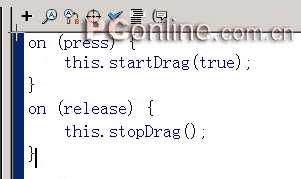
脚本书写如下图:
3、好了,现在让我们按Ctrl+回车来测试一下吧,你将会看到舞台上的圆被你的鼠标拖动的效果。
4、OK,通过这个例子我们可以简单的应用拖拽动作了。现在需要把这个例子继续完成,还记得上面命令讲解中的左,上,右,下四个控制拖动范围的参数吗?现在来制作具有约束拖动范围的效果。
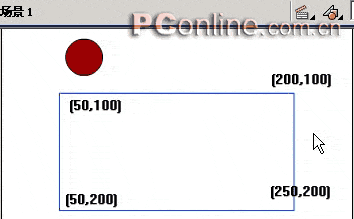
5、现在在舞台上绘制一个200*100大小的矩形,注意只要边框不要填充。如下图:
3、好了,现在让我们按Ctrl+回车来测试一下吧,你将会看到舞台上的圆被你的鼠标拖动的效果。
4、OK,通过这个例子我们可以简单的应用拖拽动作了。现在需要把这个例子继续完成,还记得上面命令讲解中的左,上,右,下四个控制拖动范围的参数吗?现在来制作具有约束拖动范围的效果。
5、现在在舞台上绘制一个200*100大小的矩形,注意只要边框不要填充。如下图:
|


