|
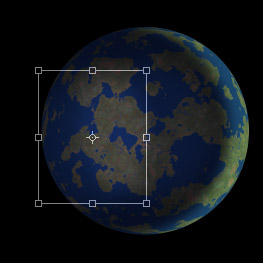
23.选择图层1副本,复制,将图层1副本3的图层不透明度设为73%,自由变化,将宽度收缩到81%,靠近球体左边。(图32)
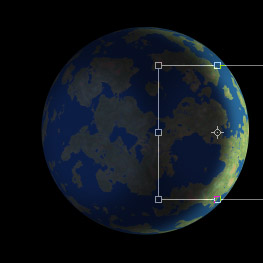
24.设置前景色为RGB(186,209,236),填充图层1副本3,保留图层中的透明像素,将图层混合模式设为“柔光”;再选择图层1副本,将图层不透明度改为52%,自由变化图层,将宽度设为88%,靠近球体的右边。(图33)
25.把图层1副本和下一图层编组,将图层1副本3和图层1副本编组。将图层1副本3更名为“light2”,图层1副本更名为“light1”,图层1副本2更名为“shodow”,图层1更名为“planet”。
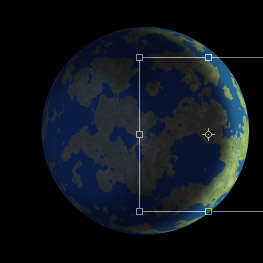
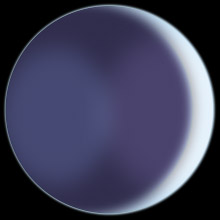
26.选择图层light1,自由变化,将宽度和高度都设为116%(图34),高斯模糊处理,半径为13像素。这样,我们就很好地表现出地球的受光面和背光面,球体的感觉更为真实。
大气层是地球的屏障,现在我们来制做在太空状态下的大气层的光环。
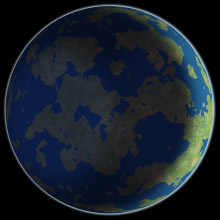
27.选择图层planet,复制图层,再次选择planet层,自由变化,宽和高都扩大到101%,你可能会觉得这样的值有些小,但我们的图像是2100×2100像素的,1%的差别在100%大小比例的图中将会很明显了。而且这个比例对真实情况来说也是比较合适的。由于光的反射和折射作用,大气层在视觉上呈现为蓝色,在图层面板中,锁定透明像素,设置前景色为RGB(202,230,49),填充图层后取消选择,取消锁定状态。用高斯滤镜稍微模糊一下,半径为8像素。(图35)
 |


