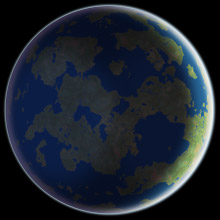
28.复制planet层,得到planet副本2,调整图层顺序,把planet副本2向上一层,置于planet副本之上,自动加入编组(图36)。载入图层planet的不透明区域,收缩选区到96%,羽化20像素,删除选区内图像,表现大气笼罩的效果。继续调整,将图层混合模式改为“屏幕”,增加+78亮度(图37a,37b)。将当前图层更名为“front
glow”,将planet层更名为“back
glow”,将planet副本层更名为“planet”。这样就完成了美丽的大气层。
接下来,我们要利用已经做好的通道来制做一些云层。
29.选择图层planet,隐藏其上四个图层:light2、light1、shadow和front
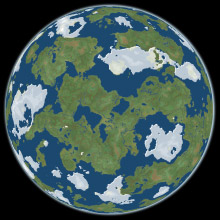
glow。载入通道cloud1的选区,反选,在planet层之上建立新图层,命名为“clouds”。设置前景色为白色,填充选区,不透明度为100%,取消选择。(图38)
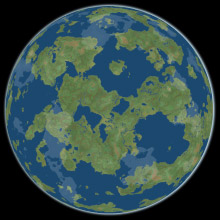
30.将clouds层逆时针旋转90度,再垂直翻转,轻微的高斯模糊,半径为1.8,消除过硬边缘。将图层不透明度降低到21%(图39)。
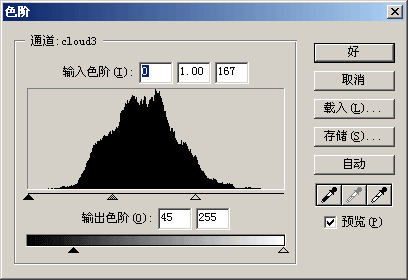
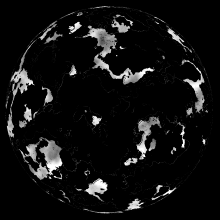
31.载入通道cloud3的选区,在通道面板中选择cloud3,反选。连续运用两次云彩滤镜,渲染通道选区。打开色阶对话框,将输入色阶设为0,1.00,167;输出色阶设为45,255(图40a),加大通道内的对比,取消选择。(图40b)
 |


