4.研究颜色值
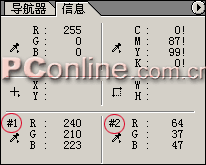
如果你的屏幕上没有出现信息面板,选择窗口>显示信息,打开信息面板。在面板中,你会在面板中看到标为#1,#2的颜色取样器,其所在位置的颜色信息,#1和#2分别对应图中的高光和暗调。由于这幅图像为RGB图像,所以面板中出现的是RGB值。每个点的红、绿、蓝值都不同,而当高光和暗调的值都统一的时侯,图像呈均衡状态,就不会出现偏色现象了。需要注意的是,有些时候,图像需要偏色,如落日的图像,这样的情况就不需要调整偏色。然而,在这幅图像中,我们需要去除图象中的多余红色,使食物看起来更可口。(图03)
5.找出最低值
在信息面板中,观察一个取样点的RGB值。以例子中高光点为例,在取样点的红、绿、蓝值中,绿色最低。(图04)

6.增加调整图层,均衡高光
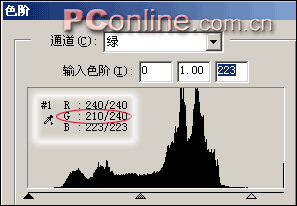
选择图层>新建>调整图层,在类型中,选择色阶。在通道选项中,选择你在上一步检查出来的值最低的颜色通道。在这里,我们选择绿色通道。现在信息面板中显示的绿色值为210。一边拖动色阶对话框中的白色三角,一边观察信息面板中#1的G值,直到它和高光点RGB值中的最高值相等。这里,红色值最高,所以我们将白色三角拖至223,这样,信息面板中,绿色值就和红色值相等,同为240。(图05)
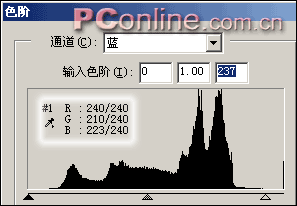
校正其它通道:选择剩下的那个不均衡通道,这里为蓝色。按照刚才的方法,移动对话框的白色三角,直到信息面板中显示和红色相同(图06)。
 |


