|
现在,R、G、B三个通道的值都相同,高光部分的偏色也就被移除了。(图07)

7.平衡暗调
依然在刚才的色阶对话框中,选择第二个取样点(暗调部分)的RGB值最高的颜色通道。从信息面板中我们可以得知红色的值最高。选择红色通道,拖动色阶对话框左侧的黑色三角,直至在信息面板中和最低值相同。(图08)
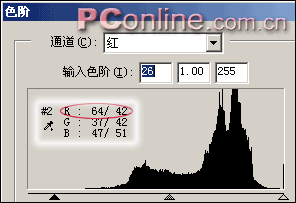
接下来,选择剩下的那个不平衡通道。调整黑色三角,直至信息面板中R、G、B值都相同(图09)。
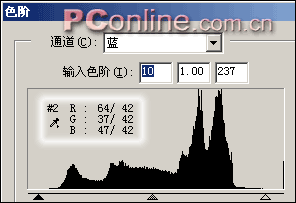
这样,#2取样点的RGB值统一以后,暗调部分的偏色被移除。(图10)

8.均衡中间调
在高光和暗调部分的偏色都被消除之后,我们还需要消除存在于图像中间调部分的偏色。再次选择颜色取样器工具,在图像的中间调部分放置一个取样点。在我们的例子中,我们把取样点放在盘子的右上方。(图11)
 |


