我们知道,在取得图像的时侯,如抓拍的照片,反射光线会照亮场景。或者,不正确的显影,打印、扫描等方式,都会使图像产生偏色现象。幸运的是,对于去除图像中我们不想要的颜色,Photoshop有很多种方法。你可以很容易的用数字调节的方式去除那些多余的颜色。在这篇教程中,我们验证了如何将调整图层、取样颜色和信息面板综合起来应用,来校正图像的颜色。用数字校正的方法代替靠视觉调整,这样,我们就不会被我们的眼睛或显示器所蒙骗,得到的结果会更协调、更可信。
1.用Photoshop打开一副颜色有所偏差,需要校正的图像。
本例中的图像为RGB模式。(图00)

2.在工具箱中选择颜色取样器工具,在工具选项中将取样大小设为3×3平均或5×5平均。
注意:如果你根据一个点来进行你的颜色校正工作,而且这个点并不具有代表性,那么你可能得到意想不到的结果。(图01)

3.测量颜色值
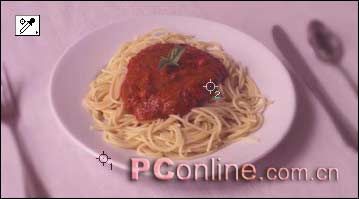
用颜色取样器工具在图像的高光处点击一下,放置第一个颜色取样器。在完成放置后,如果觉得位置不合适,可以移动取样器至最佳位置。然后,用同样方法,在图像中的暗部区放置第二个颜色取样器。在我们这个例子中,我们将高光点设在了盘子的边缘部分,暗部区设在面条酱的最暗部分。(图02)
 |


