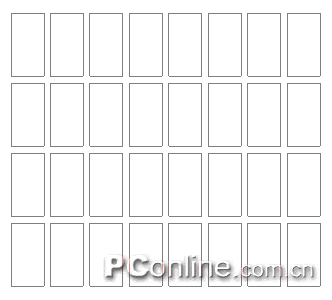
| 3.保持这八个矩形被选择,按下Shift+Alt的同时,再按一下向下的方向键,这样,这八个矩形就被向下复制,距离上一排矩形10像素,Shift保证复制的垂直方向。然后,松开Alt键,依然按住Shift键,继续按向下的方向键,直到两排矩形间的距离合适。按照这个方法,继续复制,直到得到所有的矩形形状路径。(图02)
4.选择编辑>定义自定形状,在弹出的对话框中,为新形状命名。选择自定形状工具,在形状下拉菜单中,应该可以看到我们刚才定义的形状。(图03)
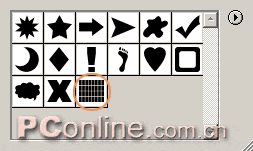
这里,你绘制的路径形状决定了后面窗户的形状,你可以设计各种形状,比如像百叶窗等。
第二部分:制作置换图
什么是置换图?在Photoshop的扭曲滤镜中有一款名为“置换”的滤镜,置换图就是作用于这款滤镜的。置换滤镜根据置换图的情况来决定图像的扭曲。这里我们给出了一个最简单的例子来展示置换滤镜的作用。图04是作为置换图的图像,背景用50%灰度填充,上面各有两个渐变。图05a是未应用置换时的图像,图05b是应用了置换以后的图像。可以看出,灰度值为128的地方没有发生置换,而低于128的,图像向下弯曲,高于128的,则向上弯曲。置换滤镜可以使你的图像达到更自然的扭曲效果。不过应用之前,我们首先要准备置换图。(图04,05a,05b)

 |


