|
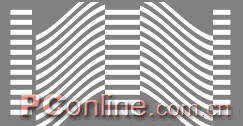
任何图像都可以作为置换图来使用。因为置换滤镜是根据置换图像素的亮度值来决定扭曲的。以照片作为置换图最大的问题是,图中所有的细节都可能导致不可预知的扭曲,如一些细小的纹理等。所以我们要在保持图像主要内容的同时尽可能的消除过多的细节。最简单的方法就是对你的图像应用高斯模糊,半径为2.5像素左右即可。这对大部分图像来说已经可以了,但你也可以用减淡和加深工具进一步加工你的图像,使某些需要的地方得到更好的对比。
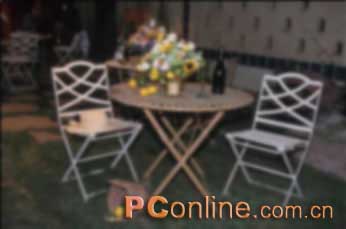
回到我们的例子中来,你可以用这幅图像本身稍加处理作为置换图使用。方法是对它应用半径为2的高斯模糊,然后用另存为命令,将它储存为PSD格式,用一个直观的名字来命名,如displacement
map。(图06)
第三部分:后期修饰效果
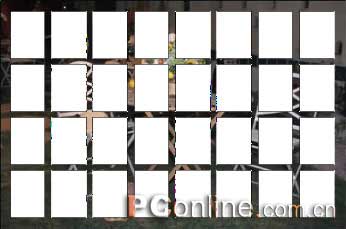
1.打开你的原始图像,选择自定形状工具,找到我们刚才定义的窗户形状。在工具选项中,选择“创建新的形状图层”,将前景色设为白色,然后在图像中拖出所需形状。(图07)
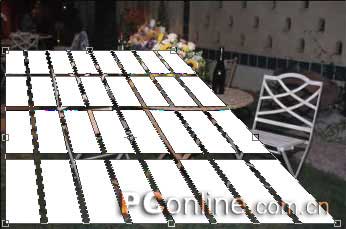
2.在编辑命令中选择变换路径>扭曲,拖动控点,将形状图层扭曲。(图08)
 |


