除了调整色调、明暗,还有什么办法使一张普通的图片获得更好的品质?在你没有更好的思路的时候,也许你可以试试下面的这种方法。
有些时候,一张普通的图片加上光线效果的话,产生的变换是非常惊人的。恰当的光线效果,会使图像的细节更加突出,并具有照片的特征。如果你听说过大名鼎鼎的Auto
FX公司出品的滤镜Mystical Lighting,你就能明白今天我们这篇文章的主旨。Auto
FX出品的每一款滤镜都堪称精品!如果你喜欢那些奇妙的图像效果,那么你也许会疯狂的爱上Auto FX旗下的那些产品。而这款Mystical
Lighting滤镜,嗯,该怎么说呢?唯一的遗憾就是——对中国市场,特别是个人用户来说,179美金不算是个小数目。所以,在有更多的资金可以分配到这个项目之前,我们需要动动脑筋,看有没有什么办法可以达到相似的效果。在下面这个例子中,我们将在图像中添加光线效果,使图像中的主要景物看起来像是处于从窗户透过来光线中一样。如图所示。
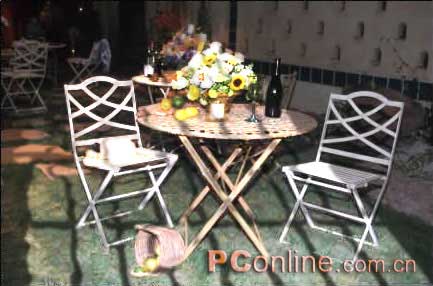
最终效果图
我们把主要过程分为三部分:
1.建立自定义形状;
2.创建所需的置换图;
3.后期的修饰效果。
第一部分:建立自定义形状
如果你经常使用Photoshop的路径工具,那么对自定义形状就一定不会陌生。无论对初学者还是老手,自定义形状都是节约时间和减少错误的有效途径。尤其是对那些不常使用路径的人们。要知道,路径并非像你看起来的那么简单,只要用钢笔一个节点一个节点的描出来就行。这只是路径的最初级用法,可研究的还多着呢!
在这个例子中,我们要创建一个简单的窗户形状。
1.新建一个文档,选择矢量矩形工具,在工具选项中选择“创建新的工作路径”。在画布的左上角绘制一个小矩形路径。
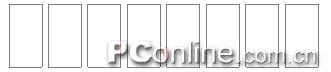
2.选择路径组件选择工具,点击这个矩形路径,按住Alt键,横向复制七个(你可以根据自己的需要来进行)。将其中一个移动到画布右上角,然后将这八个矩形一起选择,在排列和分布栏中,选择“顶对齐”和“水平居中分布”,这样,八个矩形的间隔就完全一样了。(图01)
 |


