6.
现在我们来制作球体顶部的反光。在图层4的下面新建图层5,载入图层1的选区,用半径为1像素的羽化命令柔化选区,选择画笔工具,还用刚才的画笔,用白色在球体的中上部点击一下,注意画笔的边届要超过球体的边缘。取消选择,将图层混合模式设为柔光。
在图层5上新建图层6,选择更小一些的画笔,如直径大小为35像素,在刚才落笔的地方点击。这样可以加强反光的效果。(图08)
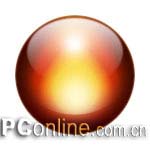
7.是否觉得这样的球体太单调了些?我们可以通过纹理图层为球体的内部添加丰富的纹理效果。选择Color
Burn层,在其上新建图层7,将其命名为texture。你可以有很多种选择来添加纹理,这里介绍一种。
选择渲染滤镜中的云彩滤镜,用前景/背景色渲染图层。需要的话,可以再用分层云彩再渲染几次。然后用自动色阶命令,调整画面的对比。接着,打开扭曲>玻璃滤镜,将扭曲度设为9,平滑度为3,纹理类型为小镜头,缩放为200%;载入图层1的选区,连续运用球面化滤镜两次,将选区内的图像球面化,反选,删除多余图像后取消选择。将图层的混合模式设为叠加。
有很多时候,云彩滤镜的效果不太令人满意,你可以自由的在这个层之上再用其他渲染方式或是滤镜做出纹理,将这两个纹理都设为叠加模式,分别减低不透明度会取得很好的效果。像我们这个例子,除了玻璃滤镜的渲染外,我还加了一个分层云彩的图层,叠加出来的效果就比较理想了。有时,将图像做反相处理,也会有意想不到的收获。(图09)
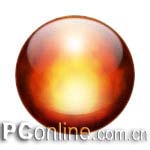
8.
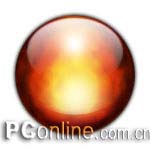
想要加上简单的阴影的话,就复制图层1,将图层1副本移动到图层1之下,用黑色填充不透明区域。应用半径为2.0像素的高斯模糊滤镜,稍加模糊。再复制这一层,向下合并,就形成了最简单的阴影效果。(图10)
 |


