到这里,我们的玻璃球还只能算是一个半成品。如果想让它更漂亮,下面还有一些不可错过的步骤。
9.
反光效果:也许你会决定奇怪,前面我们已经做过了两次反光效果,为什么还要做呢?这是为了进一步增加球体内部的细节。这次我们用一种比较特别的方法,打开一副图片,最好是亮度比较高的图片,将其图像大小定为200×200像素大小。按Ctrl+A选择图像,把它粘贴到我们刚才的文档中,放置在texture层之上,图像会被自动对齐到文档正中。
在这里,你选择的图片亮度越高,效果就越好。所以,有很多窗户的居室图片是很好的选择,因为这些图片会有很好的光线。
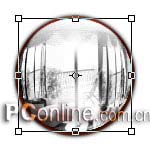
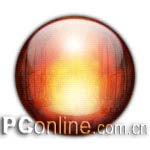
选择我们刚才粘贴进来的图层,对它做去色处理,只保留图像的明暗。然后对它做球面化处理,简单的去除边角。将图层自由变形,缩小到比球体稍微小上一点,如图11所示,然后载入纹理层的选区,羽化3像素,反选后,删除3~5次,取消选择,并将图层的混合模式设为变亮,不透明度降低为15%。最后,用USM滤镜锐化,将数量设为150%,半径为0.5像素,阈值为0,使因缩小而模糊的图像清晰起来。(图12)
10.
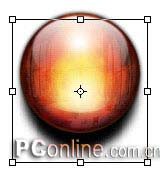
现在,我们来制作立体的阴影效果。选择我们刚才制作的阴影层,即图层1副本层,将其复制,对副本2层应用半径为4像素的高斯模糊。然后用变形工具中的缩放,按住Alt键,将变形框向中间收缩,并将整个变形框向下移动。确定变形,将图层的不透明度降低为65%。这样我们就得到了真实的阴影。(图13)
 |


