| 4. 接下来,我们为球体增加底部的反光效果。在Color
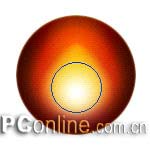
Burn层上新建图层2,选择直径大小为65像素的柔化笔刷,将前景色设为白色,在球体的中下部点击一下,如图04所示,将图层的不透明度降低为65%。这一层可被看作光线从球体透出的效果。
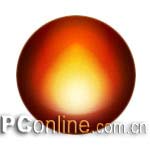
我们继续来加强这种效果。载入图层1的选区,确定当前工具为选框工具,按住Shift键,点击键盘上的方向键,将选区向上移动30像素,然后按Ctrl+J,将图层2的图像复制到图层3中。再选择移动工具,将图层3向下移动10像素,将图层3的不透明度减低到55%,用模糊滤镜组中的模糊滤镜稍加模糊。(图05)
5.
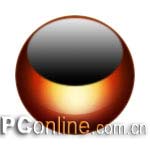
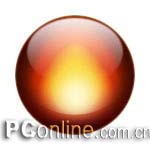
我们再来为球体的顶部添加反光。在顶部新建图层4,载入图层1的选区,复位色板,用从白色到黑色的线性渐变填充选区后,取消选择。用变形工具,将图层4变形,如图06的形状,将图层的混合模式设为屏幕(即Photoshop7.0中的滤色模式),用模糊滤镜稍稍模糊。(图07)
 |


