Puzzle Pro
2.0对翻转的处理要比以往版本好得多。以前在使用1.2版的时候,对负责全部拼块随机翻转的那个“R”按纽总有些吃不消,单个翻转又嫌麻烦和不规律。而在Puzzle
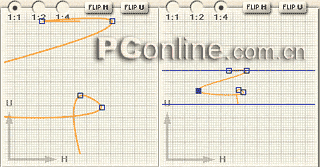
Pro 2.0中,曲线坐标图的右上角,有FLIP H和FLIP U两个按纽,分别控制了曲线的水平和垂直翻转,这下可以翻转随心所欲了(图shaper4)。
切割窗口的最后一个选项是平滑选项(SMOOTHNESS),它只有在锚点被选择的时候才会出现。这个选项可以分别调整各个锚点的平滑度,也可以一次性调整所选中锚点的平滑度。平滑度是锚点的固有属性,它的值越大,曲线段弧度越大。当平滑度为0的时候,锚点类似于路径中的角点,它连接的线段没有弧度,所以,两个平滑度为0的锚点之间为直线。当你选中了几个锚点,平滑系数显示为“???”时,说明这几个锚点的平滑度不同。(图shaper5)
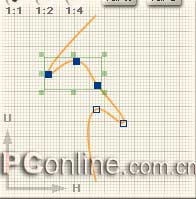
这里的曲线要比Photoshop中的路径简单的多得多,没有方向线之类容易混淆的东西,只有一个平滑选项来控制曲线的弧度,所以操作起来非常应手。因为我们的目标是拼块的形状而不是复杂的对象路径,所以,通过最简单的拖移锚点也能得到完美的曲线,达到理想的效果。
既然有了如此复杂的曲线,那么添加撤销/还原功能也是势在必行的了。Shaper部分的撤消级数为200。所以,大家尽可放心大胆的使用。对这个新增功能,我倒没有太多的表扬——要是没有才会觉得奇怪呢!
在曲线坐标图的左上角是三个比例,通常我们用1:1来显示曲线形态,当曲线形态比较极端的时候,1:2或1:4会使你调节起来更加方便。(图shaper6)
形状部分还包括了对曲线形状的保存和载入命令,使你可以将较为满意的自定义形状保存下来。Puzzle Pro 2.0可以将形状曲线保存为三种形态——AV
Bros. Knife Shape 2.0[.avph]、Encapsulated PostScipt[.eps]和Adobe Illustrator[.ai]。将形状保存为.avph格式的文件有一个很大的缺点,那就是无法预览,只有把它载入到滤镜中才能看到形状,所以恰如其分的命名是很重要的。新增加的后两种格式可以将曲线用于其他应用程序,也可以在Photoshop中继续编辑。点击载入按纽可以载入预设或自定义的avph格式的AV
Bros. Puzzle Pro Knife Shape曲线。默认的载入路径是AV Bros.Puzzle Pro
2.0安装路径下的shapes文件夹。PRESETS按纽包括两个命令——将当前形状加入预设(Add to presets)和预设管理器(Presets
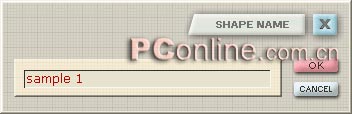
Manager)。当你对目前的形状非常满意,希望以后经常使用时,可以选择第一个命令,在出现的对话框中为形状命名后,就可以在下面的预设管理器中找到这种形状(图shaper7)。
 |


