|
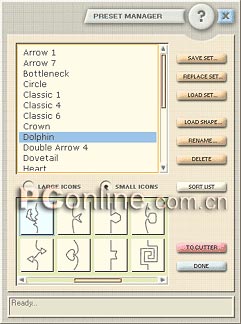
预设管理器并不是一个新增项目,当比起以往的预设来说,最显著的进步就是增加了曲线形状的预览,点击曲线名称列表中的某一个名称,下面的形状就会被相应加亮,反过来也一样。这样就不用为了找到合适曲线一个个的实验了(真的是相当烦人的过程!)。当要辨别一些形状的细微差别时,还可以使用大图标的显示方法。此外,还增加了形状组的形式。关于“组”的概念,就是Photoshop中的画笔之类的组合一样。如果对Photoshop稍有了解,那么就应该知道当你载入一个画笔文件时,就载入了一组不同的笔刷。这里的组也一样,当你载入一组形状时,预设管理器中会出现若干不同的形状。“替换组”(REPLACE
SET)命令可以用选取的形状组来代替当前的形状。“载入组”(LOAD SET)可以将组加入到当前列表中。你也可以用“载入形状”(LOAD
SHAPE)命令载入单个的形状。在选中了某一个形状时,可以对它进行重命名和删除。如果对当前的形状组和比较满意,可以用“保存组”(SAVE
SET)命令保存这一组合。在当前形状较多的时候,可以用“列表分类”(SORT LIST)命令将相似的形状排列在一起,这样便于查找。点击“应用切割”(TO
CUTTER),可将设定好的曲线应用于图像,如果点击“应用”(DONE),将保持当前预设管理器的设定而不应用切割。(图shaper8)
2.变化(Mutator)
这部分是调节预览窗口中的分割曲线,使其形状发生不规则变化。要使用这项功能,首先要先选择CLONE,激活变化功能,再根据需要,选择整个形状或是形状上的某一个锚点,分别设定平滑度变化(S-MUTATION)、垂直方向上的变化(U-MUTATION)和水平方向上的变化(H-MUTATION)数值,用以改变图像中的已选或全部拼块的切割曲线。当数值为0时,曲线不发生任何变化,数值越大,变化也就越大。在形状窗口,如果没有任何锚点被选择的话,即使设定了变化值,也不会发生变化。如果对改变的结果不满意,可以用RE-CLONE按纽以设定数值随机变化。选择变化后的分割曲线,形状窗口会反映它的变化。(图mutator)
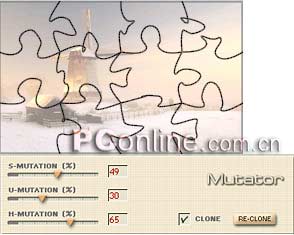
需要注意的是,每次打开切割窗口时,Mutator的各项参数值都恢复为0。也就是说,变化是不可恢复的,所以,建议在调整好切割窗口的所有选项后,再来设定变化数值。一旦点击了应用切割按纽,变化后的分割曲线就再也不能恢复到起始的状态了。
|


