1.形状(Shaper)
首先,我们来看形状部分。在一般情况下,这个部分决定了图像中的拼块形状,所以可以说是这个滤镜的重中之重。在我们以往的印象中,拼图大多是那种蘑菇状的凸起,而在Puzzle
Pro 2.0中,你可以任意设计拼块的形状。这是Puzzle Pro
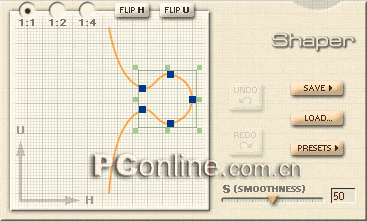
2.0最重要的新增功能,因此我们把它作为介绍的重点。面板的左边是拼块形状曲线,它以矢量的点和线来定义,决定着拼块的形状。如果没有指定,Shaper中的曲线形状将应用于全部图像的所有拼块,当你在滤镜主窗口的预览图像中选择了某一条(或多条)曲线时,形状的改变就只对目标曲线起作用。形状曲线的操作方法和Photoshop中的路径有些类似,你可以选中某一个或几个锚点,拖移改变它们的位置,从而改变拼块凸起的形状。(图shaper1)
既然改变曲线形状要通过改变构成曲线的锚点的位置,那么锚点的选择也是需要注意的。Puzzle Pro
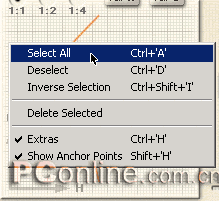
2.0为我们提供了几种选择锚点的方法:如果只要选择某一个点,就在相应的空心方框上点击,选中的锚点会变为蓝色实心方形;按住Ctrl点击,会将锚点添加入当前选择(如果锚点为已选择状态,按住Ctrl点击会将其从当前选择中去除);或者,你可以用鼠标拖出一个选择方框,将要选择的锚点包围在内;如果要对全部的锚点进行操作,可以将鼠标移动到曲线坐标图中,也就是当鼠标由普通形状变为黑色小箭头时,在任一点点击鼠标右键,会弹出关于全部锚点的选择命令,包括选择全部(Select
All)、取消选择(Deselect)、反选(Inverse Selection),以及隐藏选择和锚点(Extras)和只隐藏/显示锚点(Show Anchor
Points)命令(图shaper2)。此外,当你在图像预览窗口选择任一条曲线时,形状窗口中的形状上所有的锚点都会被同时选择。
如果现有的锚点不能满足你的要求,那么你还可以自己添加或删除曲线上的锚点。方法非常简单,在你需要添加锚点的曲线上点击鼠标即可。有一点需要注意的,在这里添加锚点并不像在Photoshop中的路径上添加节点一样,路径上的节点在添加时并不会改变路径的形状,而这里添加的锚点平滑度默认为上一次改变的锚点平滑度,也就是说,在你添加锚点的同时,曲线的形状已被轻微的改变。要删除锚点,只需选择后按下Delete键。形状上最多可以放置64个锚点,我想这个数字已经足够用了。
曲线的变形:如果选择了两个以上的锚点,在锚点的周围会出现一个绿色的变形框,拖动边角上的控点,可以对变形框进行缩放变形。这里有个小小的遗憾,那就是变形框只有简单的缩放功能,至于旋转、斜切等常用的变形,我们只能期待在下个版本中看到了。在对变形框进行拖移变形时,按住Alt键,可使变形对称,按住Shift键,会使变形保持相同比例。如果要移动锚点位置而又保持变形框的形状不变,需要拖移变形框内的蓝色锚点,移动到合适位置后放松鼠标。变形框移动时,被选中的曲线最外端的锚点相连的曲线段也随之移动。(图shaper3)
 |


