|
1.用Photoshop新建一个文档,我的例图为800×600像素,白色背景(其实任何颜色都无关紧要)。打开Puzzle Pro
2.0,删除形状曲线上的所有锚点,将形状设为直线。然后将行和列的数量设的多一些,这样迷宫的路线会复杂一些。当然,如果你只希望做出一眼就能看出答案的迷宫,那就可以少设一些,这幅图像我将行和列的数量分别设为50×68,SPLITTER
THICKNESS的值为3像素,这样,图像就会布满小方格。(图sample11-1)

2.观察演示图片,你会发现这些通道是有一些缺了口的小方格组成的。方格我们有了,现在的问题是怎样随机隐藏一些边缘。这里,随机化选择是至关重要的命令。我们可以用快捷键Ctrl+[来随机化选择一个拼块的边缘,也就是直边。选择无需太多,否则缺失的边缘太多,图像看起来会很空。连续按5次Ctrl+[,选择一定量的边缘后,用HIDE命令将这些选中的边缘隐藏起来,迷宫的大致面貌就出来了。(图sample11-2)
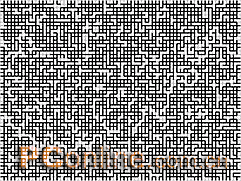
在我们前面所做的所有图像中,从来没有一幅图像像这样依赖随机选择命令,如果没有这个命令的话,我想绝大多数人都没有耐心去一个个的选择那些细小的边缘。
3.但靠这样的随机选择,我们是无法将迷宫的通道连接起来的(也许有?但我没碰上这样的幸运)。所以,很重要的一个步骤就是手工连接迷宫的通道。选中一个入口,然后一点点靠眼力打通这条通道。如果上一步中你随机选择的边缘较多,那么这一步会轻松很多。那也仅仅是说,你需要手工选择的边缘少一些,但这一过程还是没法取代的。放大图像,慢慢找吧,如果顺利的话,这个过程大概需要几分钟的时间。
在你终于打通一条通道后,用MAIN菜单下的Apply[Draw
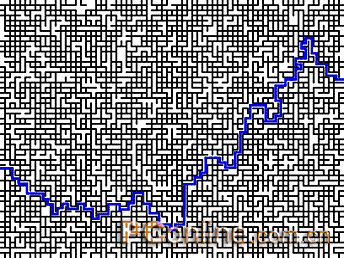
Slitter]命令,就可以将图像应用于图像了。最后用鲜明的颜色标出这条通道。这也是个相当费眼的活,建议用方形画笔配合Shift键来完成。这样就可完成这幅图像了。(图sample11)
 |


