| 到目前为止,我们对Puzzle Pro
2.0的应用还只停留在单一使用一种布局,我们还可以尝试在一张图片中应用不同的布局效果,演示图片中的Gallery B-2《A couple of
Pieces》,是个将不同布局的结合在一起的好例子。下面我们来分析一下这张图片的制作过程。(图Gallery-22)

1.新建一个文档后,将背景转换为普通图层,并复制一个副本,在图层0之上。我们用这两个图层分别制作两种拼块。在这幅图像中,图像的背景颜色不会影响最终效果,所以你可以随便设定背景色,甚至可以用现成的图片开始。
2.先选择位于图层面板顶部的图层,我们用这一层来制作大的拼块。打开Puzzle Pro
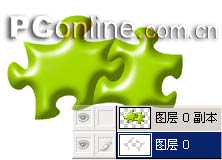
2.0,设定布局,应用斜面等各种效果,将除了目标之外的全部拼块隐藏起来,只留下目标拼块显示,然后应用于图层。(图sample12-1)

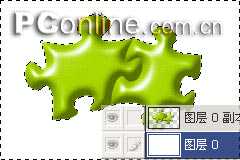
3.在图层面板上,按住Ctrl,点击顶部的图层,即已经应用了滤镜效果的图层,载入拼块形状的选区,用选择>修改>收缩命令,将收缩量设为1像素;然后选择图层面板底部的图层,按Delete键,删除选区内的图像后取消选择(图sample12-2)。收缩后再删除的目的是为了下一步应用滤镜后消除锯齿。如果想省事的话,可以在载入大拼块的选区后,反选,在图层面板中选择图层0,如图sample12-3所示。这样做的话,下一步出现在滤镜预览窗口的将是选区内的图像,和刚才用收缩—删除的做法基本相同,当然只是多了1像素宽度的图像,不大容易观察的出来。不过为了使图像更细致,我还是推荐大家用第一种方法。
 |


