2.按住Ctrl,点击文字层,载入文字的选区。转入通道面板,点击面板下面的“将选区储存为通道”按纽,将选区保存为通道Alpha
1,取消选择。回到图层面板,删除文字层。
3.将前景色和背景色都设置你需要的颜色,Puzzle Pro
2.0将用这两种颜色来勾画图像(前景色作为线条颜色,背景色作为背景),要注意前景色和背景色的对比。打开Puzzle Pro
2.0,在切割窗口中,随意拖动锚点,将形状设的凌乱一些,再将行和列的数量设的比较大,以使选区形状尽量准确。这里我们对图像没有什么特殊要求,所以,设置好行和列的数量后,用简单的随机翻转命令就可以了。你还需要设置分隔带的宽度,因为SPLITTER
THICKNESS的数值对图像来说至关重要。对本例而言,这一项的数值被设为3像素。这时候的图像预览窗口如下图所示。(图sample10-2)
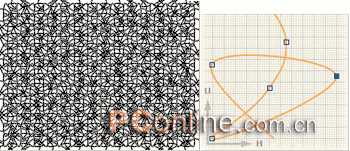
4.在布局模式下,打开SELECT>Load Selection命令,从随后出现的通道列表中选择Alpha
1,载入文字以外的选取范围。可以看到预览窗口中文字部分以外的分割线都以红色显示,也就是都在选择之列。当然,你所设置的分割越细,选择的形状就越准确。然后用主窗口面板下放的HIDE按纽隐藏这些分割线。显示的只有文字部分的线条了。(图sample10-3)

5.剩下的只有一个步骤,那就是选择MAIN菜单下的Apply[Draw
Splitter]命令。图像中显示的线条会以前景色描绘出来。这样,这个看似很棘手的图像就轻易解决掉了。(图sample10)

至于更复杂一些的例子,无非是多建立几个通道,应用不同的拼块形状而已。至多还要用到一些选区的加减、交叉等,大致过程是相同的。这种类型的图像是演示图片中最能迷惑人的,但制作过程却最简单,只在切割窗口就能完成全部任务,实在是很令人吃惊。
与之非常类似的一个例子是演示图片中的Gallery
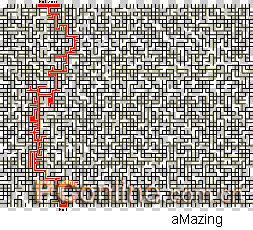
B-6《aMazing》。这是一张迷宫的路线图,乍看之下可能会头晕目眩,但仔细分析,却又简单不过。(图Gallery-21)
 |


