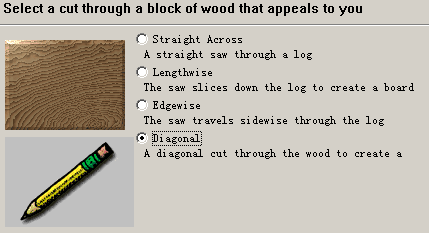
| 7.然后该选择材质呈现的截面了。这里有Straight
Across、Lengthwise、Edgewise、Diagonal四种选择,你可以选择不同截面的形态。我们选择了最后一种模仿木板的外观。(图07)
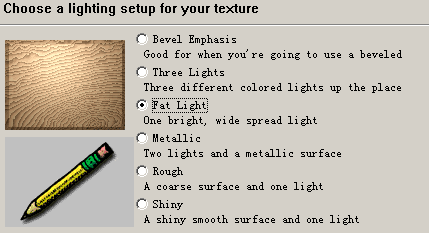
8.现在为你的纹理建立光源,使之呈现光照效果。Corel TEXTURE为你提供了六种光照效果可供选择,它们分别是:
Bevel Emphasis——强调斜面,当你想要使斜面边角突出时,这是个很好的选择;
Three Light——三色光源,用三种不同颜色的光照亮一个区域;
Fat Light——平光,一种明亮的大面积光源;
Metallic——金属光,赋予表面金属的光泽;
Rough——粗略光源,制造粗糙的效果;
Shiny——闪光灯,强光效果。
我们选择第三种光照效果。(图08)
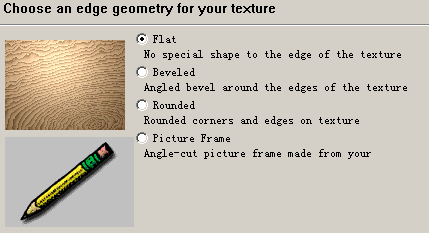
9.下面我们来选择边缘的几何形状。有普通、斜面、圆角和图像边框几种类型。如果你想给你的作品加上边框,那么图像边框是个好选择。在本例中,我们选择普通型,点击结束,这样,我们就完成了纹理的创作过程。(图09)
10.接下来,我们需要把图像放到硬盘空间上去。而在此之前,我们还得讨论一下组成纹理的各种基础。每张纹理图像都是由几个图层组成的,每一层都包含了控制纹理的特殊元素。所有的层合并起来,构成了最后纹理的外观。在学习了怎样调节和控制这些图层之后,你就能发挥想象力,用它们来进行无限的创作。
|


